

Conoce la pantalla
Así se ve la aplicación cuando entras. Los números de la imagen corresponden a la lista de abajo.
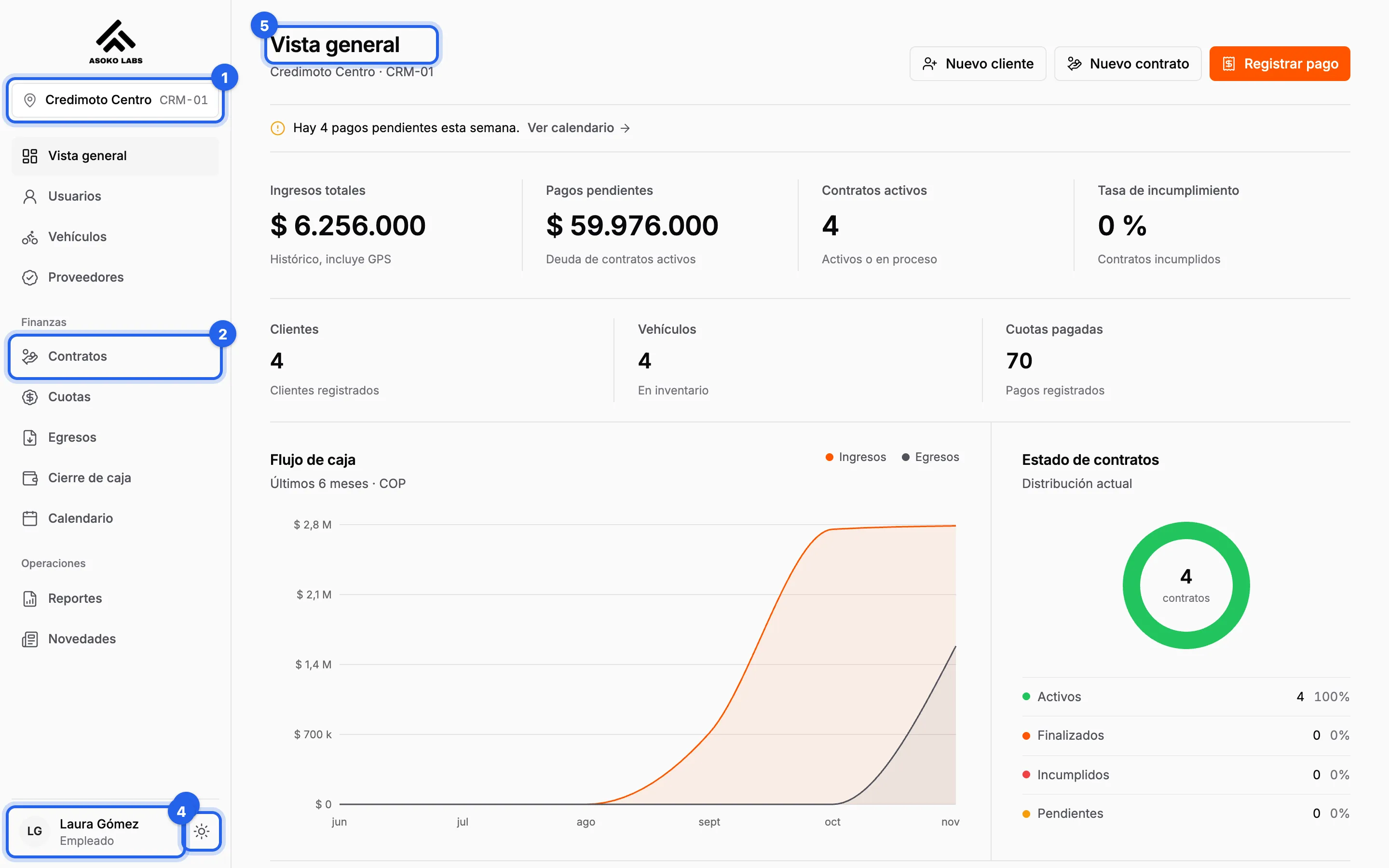
- La sede. Es el local en el que estás trabajando. Todo lo que ves y lo que guardas es de esta sede.
- El menú. Haz clic en cualquier opción para ir a esa sección. La opción en la que estás aparece resaltada. El menú está en grupos:
- Vista general, Usuarios, Vehículos, Proveedores: los datos básicos.
- Finanzas: Contratos, Cuotas (pagos), Egresos, Cierre de caja y Calendario.
- Operaciones: Reportes y Novedades.
- Tu nombre. Haz clic para cambiar tu contraseña o cerrar sesión.
- Claro / oscuro. Cambia los colores de la pantalla a fondo blanco o fondo negro. Es solo gusto personal, no cambia nada más.
- El título de la sección en la que estás.
Vista general
Sección titulada «Vista general»Es la primera pantalla de los empleados. Resume cómo va la sede:
| Número | Qué quiere decir |
|---|---|
| Ingresos totales | Toda la plata que han pagado los clientes desde siempre, incluido el GPS. |
| Pagos pendientes | Lo que todavía deben, sumando todos los contratos activos. |
| Contratos activos | Cuántos contratos están en curso. |
| Tasa de incumplimiento | Qué porcentaje de los contratos quedaron incumplidos. Se pone en rojo si pasa del 5 %. |
| Clientes / Vehículos / Cuotas pagadas | Cuántos hay registrados. |
Arriba a la derecha tienes tres atajos: Nuevo cliente, Nuevo contrato y Registrar pago. Te llevan a la sección correspondiente.
Si ves el aviso Hay N pagos pendientes esta semana, son clientes a los que les toca pagar en los próximos 7 días. Ver calendario te lleva al Calendario de pagos.
Cosas que funcionan igual en todas las listas
Sección titulada «Cosas que funcionan igual en todas las listas»- Buscar: escribe en la cajita de búsqueda y presiona Enter o haz clic en Buscar. Si solo escribes, no busca. Para volver a ver todo, borra lo que escribiste y presiona Enter.
- Filtros: los botones como Todos los estados o Todos los métodos reducen la lista. Si aparece Limpiar filtros, haz clic para quitarlos todos.
- Por página: cuántas filas se ven a la vez. Abajo están los botones para pasar de página.
- Actualizar: vuelve a cargar la lista. Úsalo si otra persona acaba de guardar algo y no lo ves.
- Los tres puntos (…) al final de una fila abren las acciones de esa fila: ver, editar, imprimir, eliminar…
- Ventanas: los formularios se abren en una ventana encima de la página. Para cerrarla sin guardar, haz clic en Cancelar, en la X o presiona la tecla Esc.