

Empleados y permisos
Cada persona que trabaja con la aplicación necesita su propio usuario. Así queda registrado quién hizo cada cosa.
Crear un empleado
Sección titulada «Crear un empleado»-
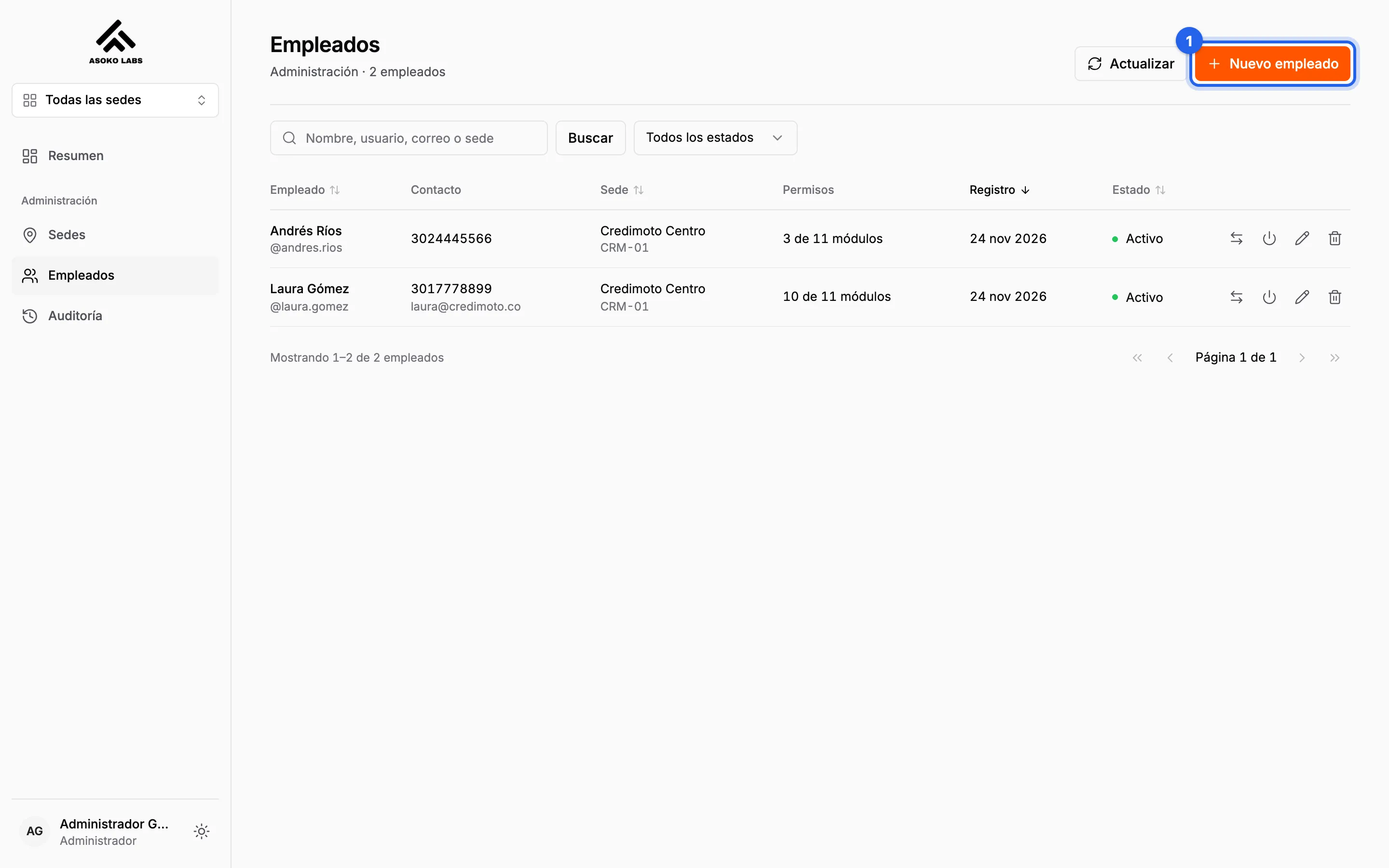
Con Todas las sedes elegido, haz clic en Empleados en el menú.
-
Haz clic en Nuevo empleado (recuadro 1).
-
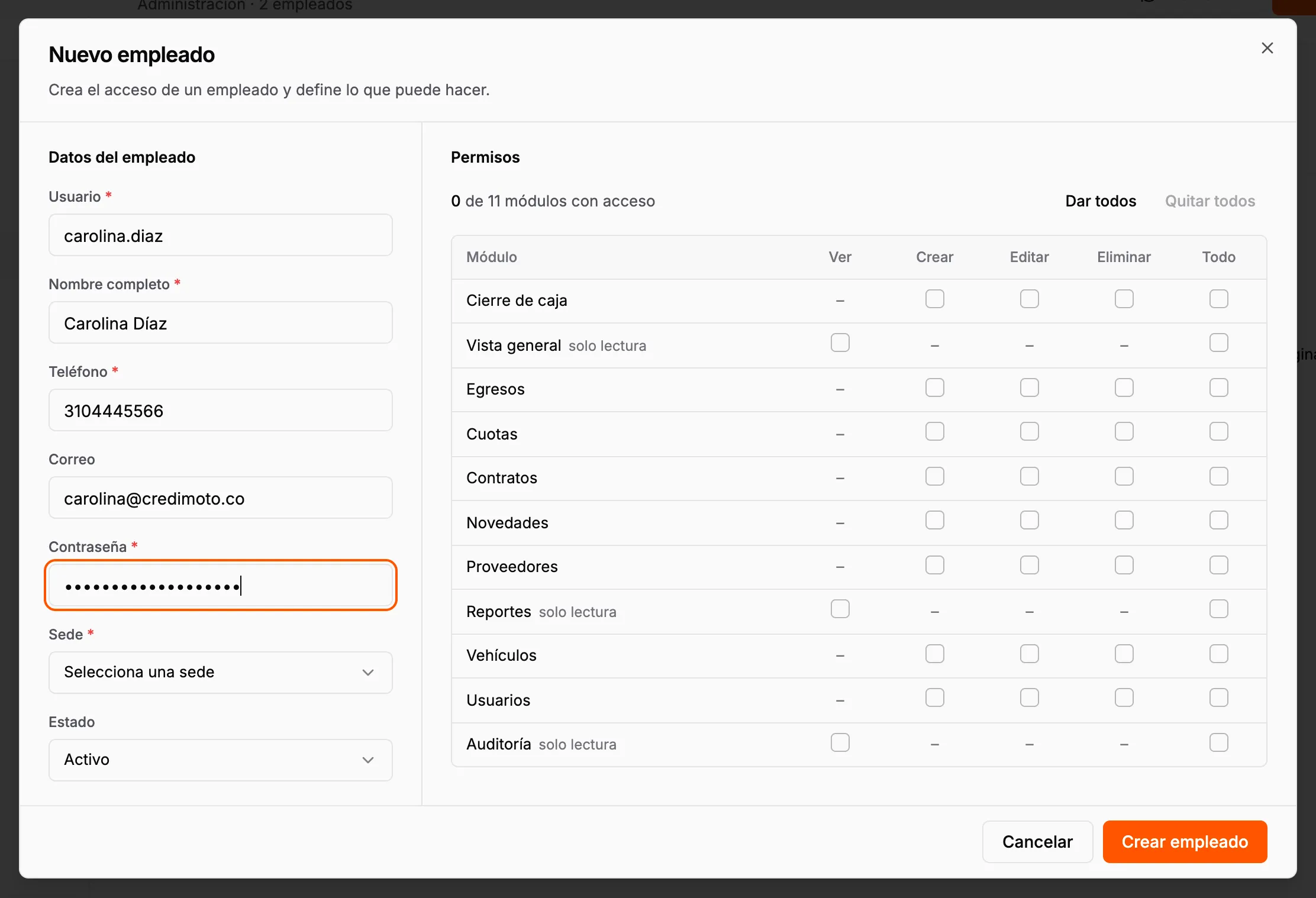
Llena Datos del empleado:
- Usuario*: con el que va a entrar. Usa nombre.apellido en minúsculas, por ejemplo
carolina.diaz. - Nombre completo*, Teléfono* y Correo (opcional).
- Contraseña*: una contraseña temporal. Dísela al empleado y pídele que la cambie la primera vez que entre.
- Sede*: dónde va a trabajar. Un empleado trabaja en una sola sede.
- Estado: Activo.
- Usuario*: con el que va a entrar. Usa nombre.apellido en minúsculas, por ejemplo
-
Marca los Permisos (ver abajo).
-
Haz clic en Crear empleado.
Los permisos
Sección titulada «Los permisos»Los permisos son una tabla: una fila por cada parte de la aplicación y una columna por cada acción.
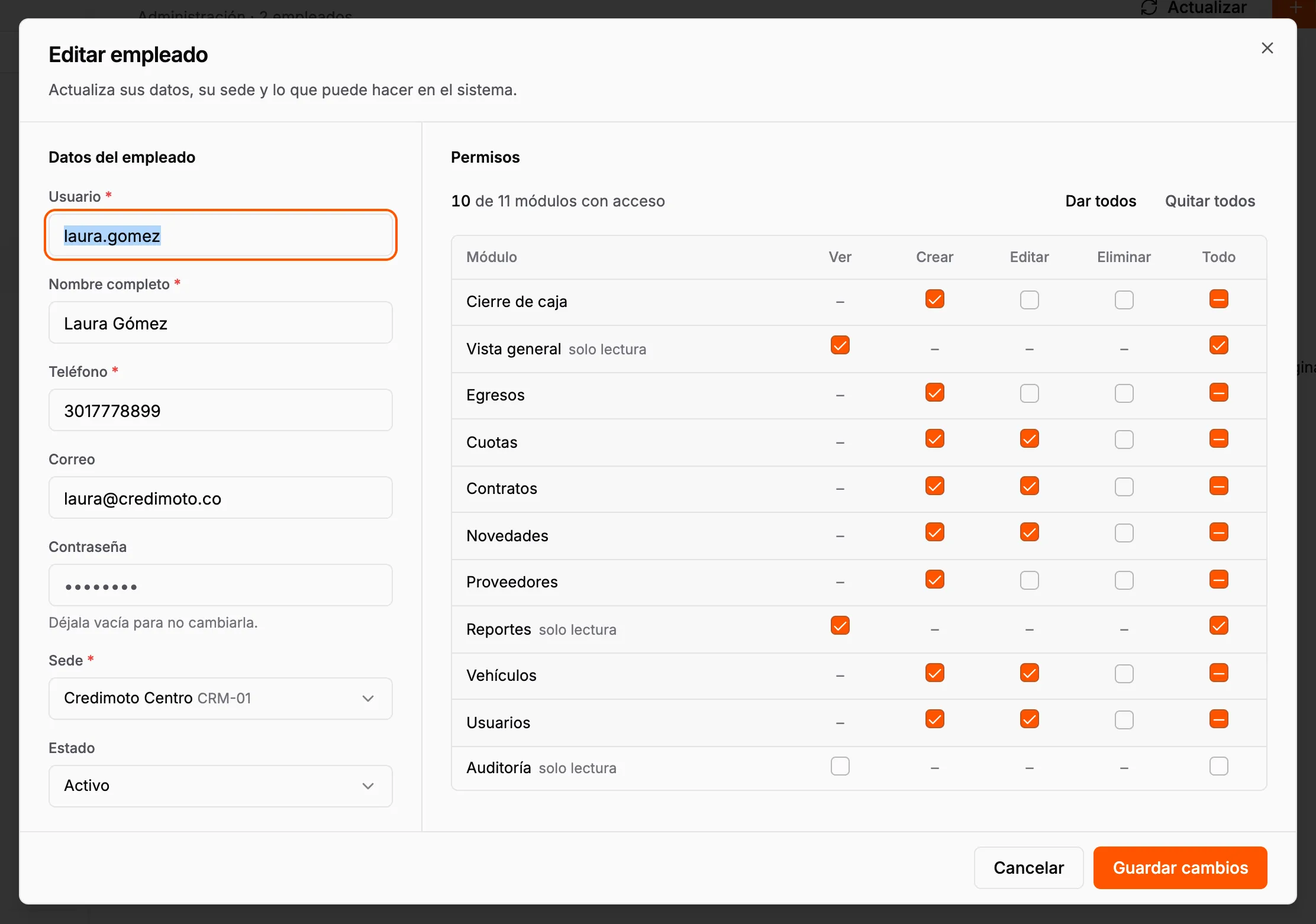
| Acción | Qué deja hacer |
|---|---|
| Crear | Registrar cosas nuevas (pagos, contratos, clientes…). Con esto ya puede ver la sección. |
| Editar | Corregir lo que ya existe. En Contratos, también archivar y cambiar el estado. |
| Eliminar | Borrar. Dalo con mucho cuidado. |
| Ver | Solo existe en Vista general y Reportes, que son de solo lectura. |
| Todo | Marca o desmarca toda la fila. |
Dar todos marca todo; Quitar todos lo desmarca todo.
La casilla de Auditoría no cambia nada: la auditoría solo la ve el administrador.
Cambiarle la contraseña a un empleado
Sección titulada «Cambiarle la contraseña a un empleado»Si un empleado olvidó su contraseña:
- En Empleados, haz clic en el lápiz (Editar) de su fila.
- Escribe una contraseña nueva en Contraseña. Si la dejas vacía, no cambia.
- Haz clic en Guardar cambios.
- Dale la contraseña nueva al empleado y pídele que la cambie al entrar.
Desactivar a un empleado
Sección titulada «Desactivar a un empleado»Cuando alguien deja de trabajar en la empresa:
- En Empleados, haz clic en Desactivar en su fila.
Desde ese momento no puede entrar a la aplicación. Si estaba conectado, lo saca en su siguiente clic. Todo lo que hizo sigue guardado a su nombre. Para devolverle el acceso, haz clic en Activar.
Otras acciones
Sección titulada «Otras acciones»- Cambiar de sede: mueve al empleado a otra sede.
- Eliminar: borra al empleado para siempre.