

Imprimir o enviar el recibo
Después de registrar un pago, imprime el recibo para el cliente. El recibo se puede volver a imprimir cuando quieras, aunque hayan pasado días.
Imprimir el recibo
Sección titulada «Imprimir el recibo»-
En el menú de la izquierda, haz clic en Cuotas.
-
Busca el pago. El más reciente aparece de primero. Si no lo ves, busca por el nombre o la placa del cliente y presiona Enter.
-
Al final de la fila del pago, haz clic en los tres puntos (…).
-
Haz clic en Imprimir recibo.
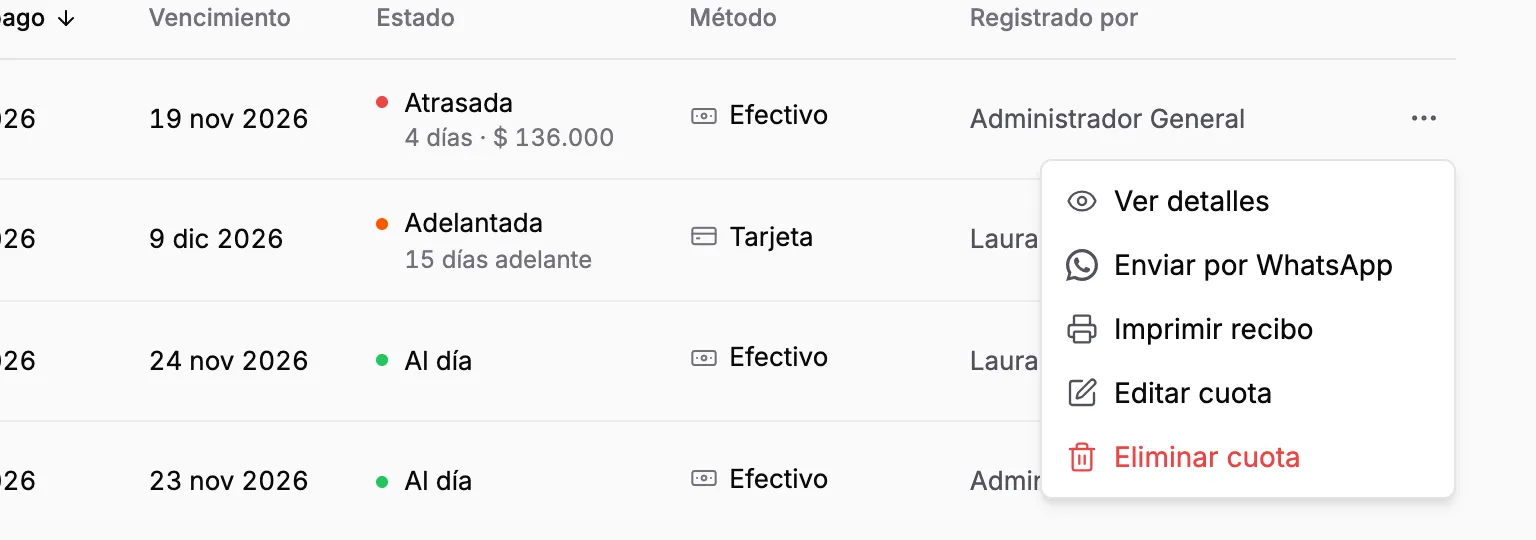
-
Se abre la ventana de impresión de tu computador. Elige la impresora y haz clic en Imprimir.
El recibo está hecho para impresora de tirilla (80 mm), pero también sale bien en una impresora normal.
Qué dice el recibo
Sección titulada «Qué dice el recibo»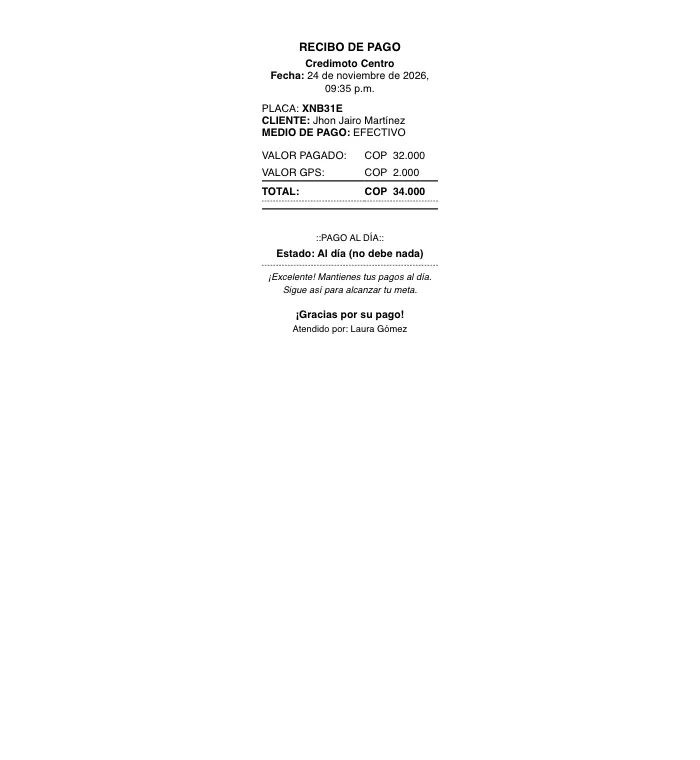
- La sede, la fecha en que se imprimió, la placa de la moto y el cliente.
- El medio de pago (efectivo, tarjeta o transferencia).
- Valor pagado (la cuota), valor GPS y el total.
- Si el cliente venía atrasado: cuántas cuotas debía y cuánto.
- Cómo quedó con este pago: al día, adelantado o atrasado, con lo que le falta para ponerse al día.
- Atendido por: el empleado que registró el pago.
- Nota: solo si el pago tiene notas.
Enviar el recibo por WhatsApp
Sección titulada «Enviar el recibo por WhatsApp»En el mismo menú de los tres puntos (…) está Enviar por WhatsApp. Manda el recibo en PDF al teléfono del cliente registrado en la app.