

La lista de pagos (Cuotas)
En Cuotas están todos los pagos registrados en la sede, del más reciente al más antiguo.
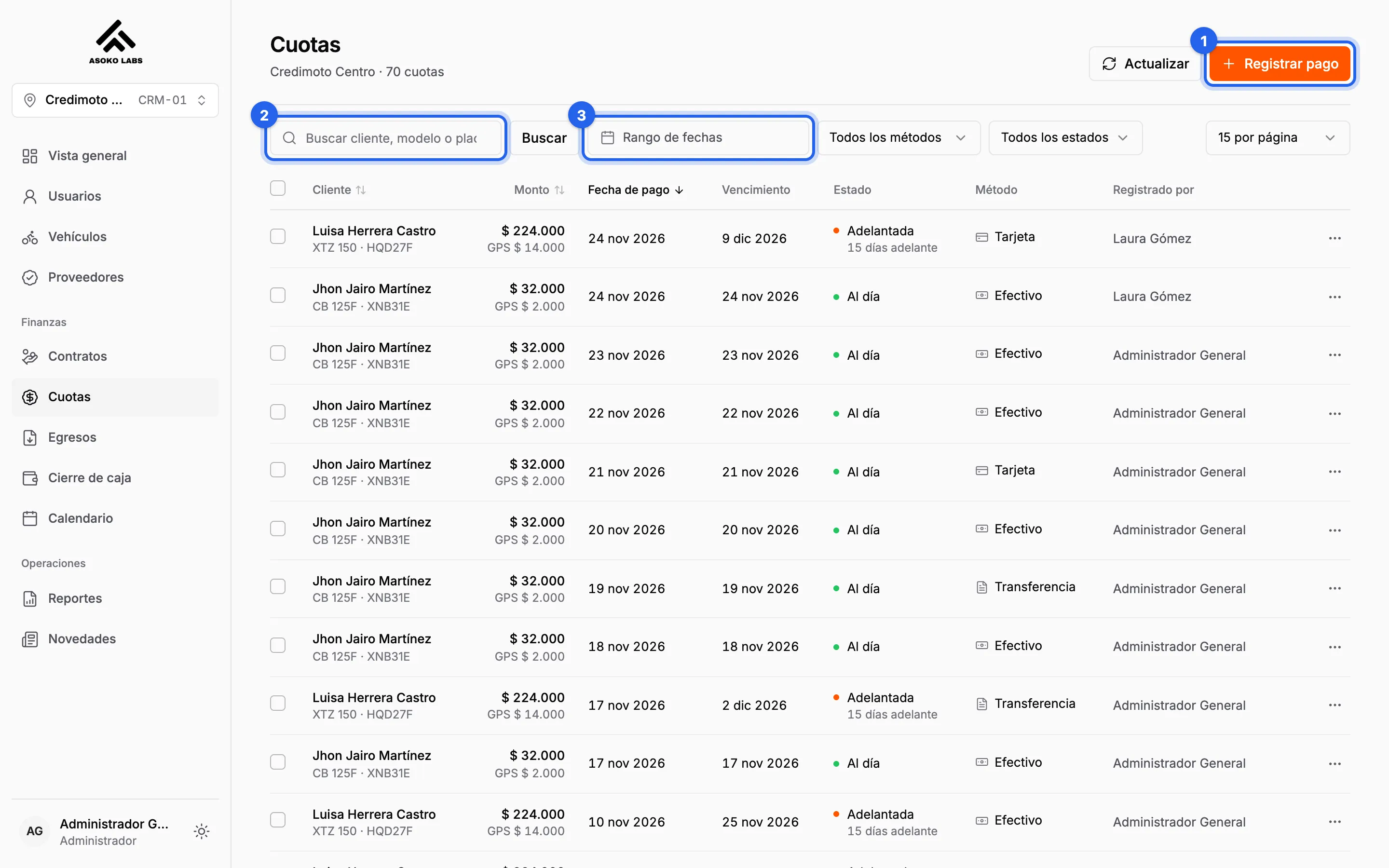
Qué dice cada columna
Sección titulada «Qué dice cada columna»| Columna | Qué significa |
|---|---|
| Cliente | Nombre del cliente y, debajo, su moto y placa. |
| Monto | El número grande es la cuota sin GPS. Debajo, en pequeño, el GPS. El cliente pagó los dos sumados. |
| Fecha de pago | El día en que el cliente pagó. |
| Vencimiento | Si el pago dejó al cliente atrasado, la fecha que debía. Si no, el último día que cubre este pago. |
| Estado | Cómo quedó el cliente con este pago: Al día (verde), Adelantada (naranja, con cuántos días adelante) o Atrasada (rojo, con cuántos días y cuánta plata debe). |
| Método | Efectivo, Tarjeta o Transferencia. |
| Registrado por | El empleado que registró el pago. |
Buscar un pago
Sección titulada «Buscar un pago»- Por cliente o moto: escribe el nombre, la placa, el modelo o la cédula en Buscar cliente, modelo o placa (recuadro 2) y presiona Enter.
- Por fecha: haz clic en Rango de fechas (recuadro 3). Elige un atajo (Hoy, Ayer, Últimos 7 días, Este mes…) o marca el primer y el último día en el calendario, y haz clic en Aplicar.
- Por método: Todos los métodos → Efectivo, Tarjeta o Transferencia.
- Por estado: Todos los estados → A tiempo o Atrasadas.
Para volver a ver todo, haz clic en Limpiar filtros.
Ver el detalle de un pago
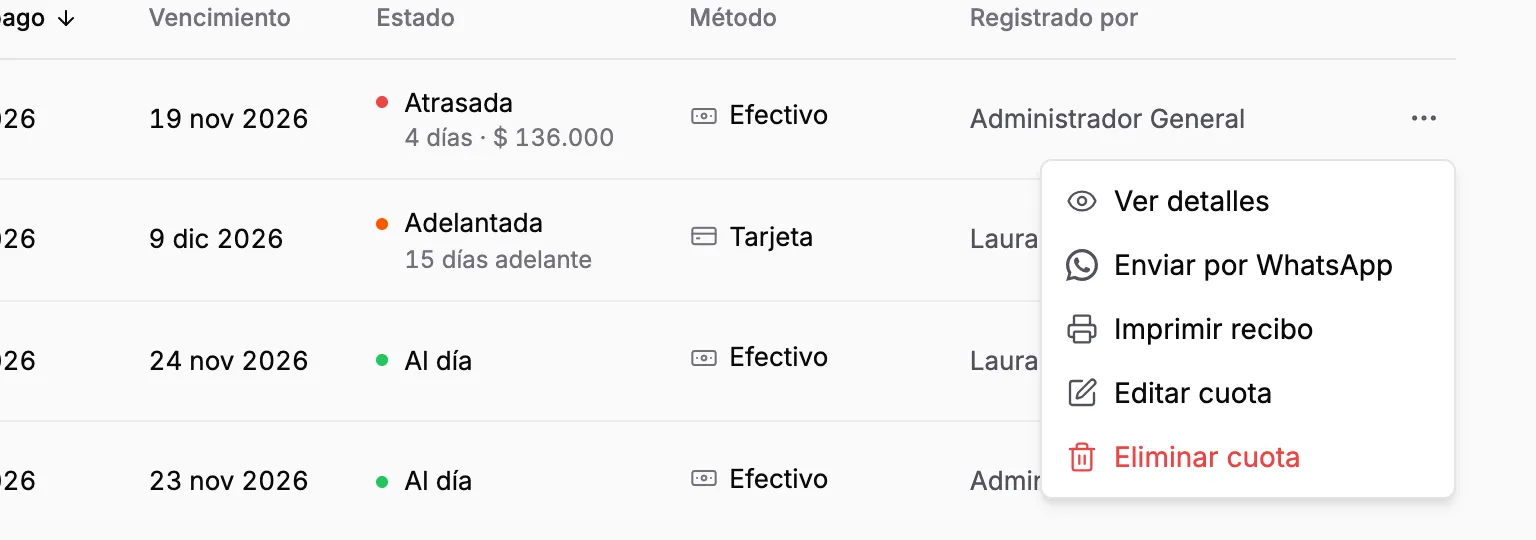
Sección titulada «Ver el detalle de un pago»Haz clic en los tres puntos (…) de la fila → Ver detalles. Si el pago tiene un comprobante adjunto, también aparece Ver comprobante.
Corregir un pago
Sección titulada «Corregir un pago»Si te equivocaste en el monto, el método o la fecha:
- Haz clic en los tres puntos (…) del pago → Editar cuota.
- Corrige lo que esté mal. El cliente no se puede cambiar: si elegiste el cliente equivocado, elimina el pago y regístralo de nuevo en el cliente correcto.
- Haz clic en Guardar cambios.
Eliminar un pago
Sección titulada «Eliminar un pago»- Haz clic en los tres puntos (…) del pago → Eliminar cuota.
- Confirma con Eliminar.
Para eliminar varios a la vez, marca la casilla de la izquierda de cada pago y haz clic en Eliminar en la barra que aparece arriba.