

Registrar un pago
Haz esto cada vez que un cliente te entregue plata para su moto.
Paso a paso
Sección titulada «Paso a paso»-
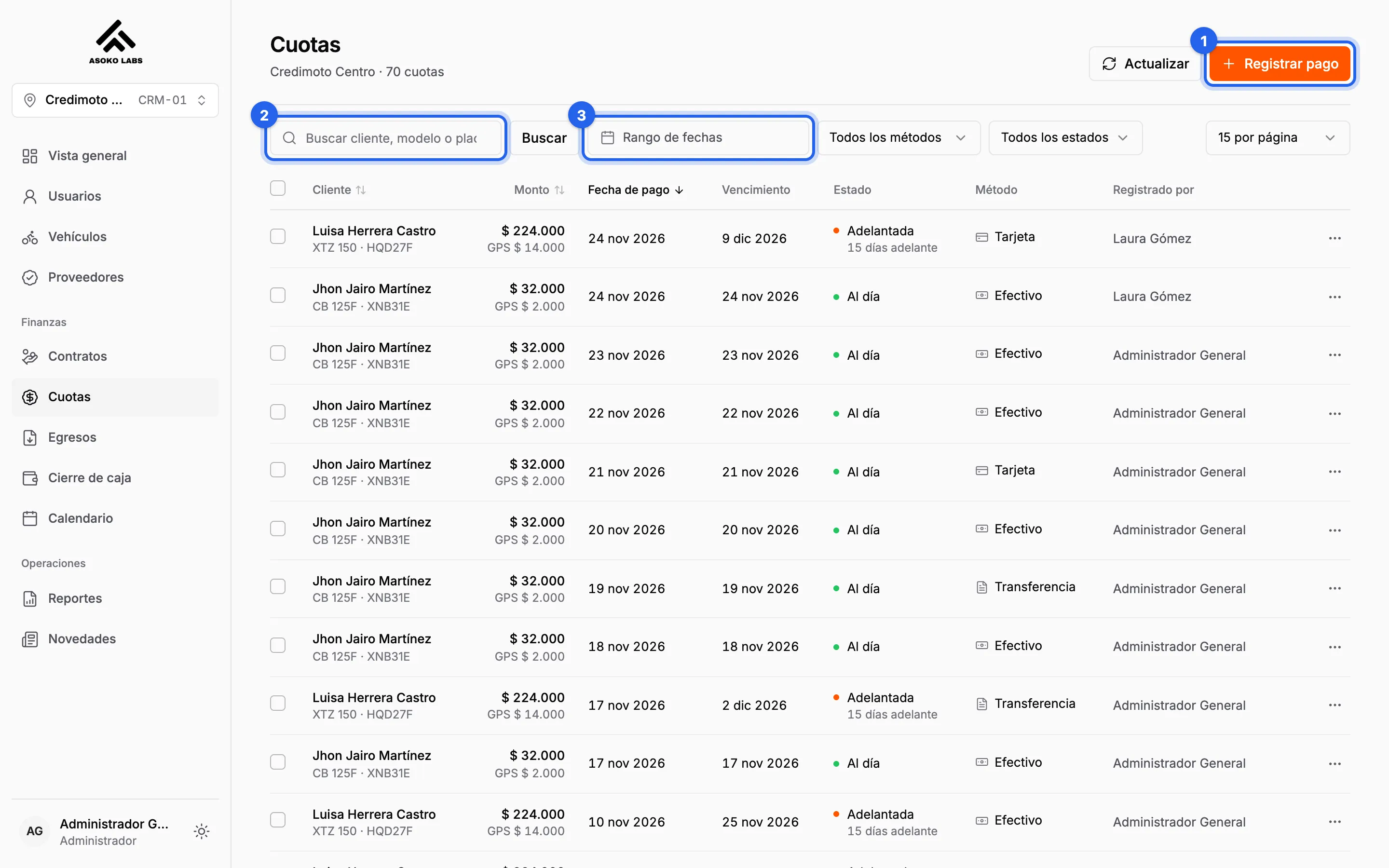
En el menú de la izquierda, haz clic en Cuotas.
-
Arriba a la derecha, haz clic en el botón naranja Registrar pago (recuadro 1).
-
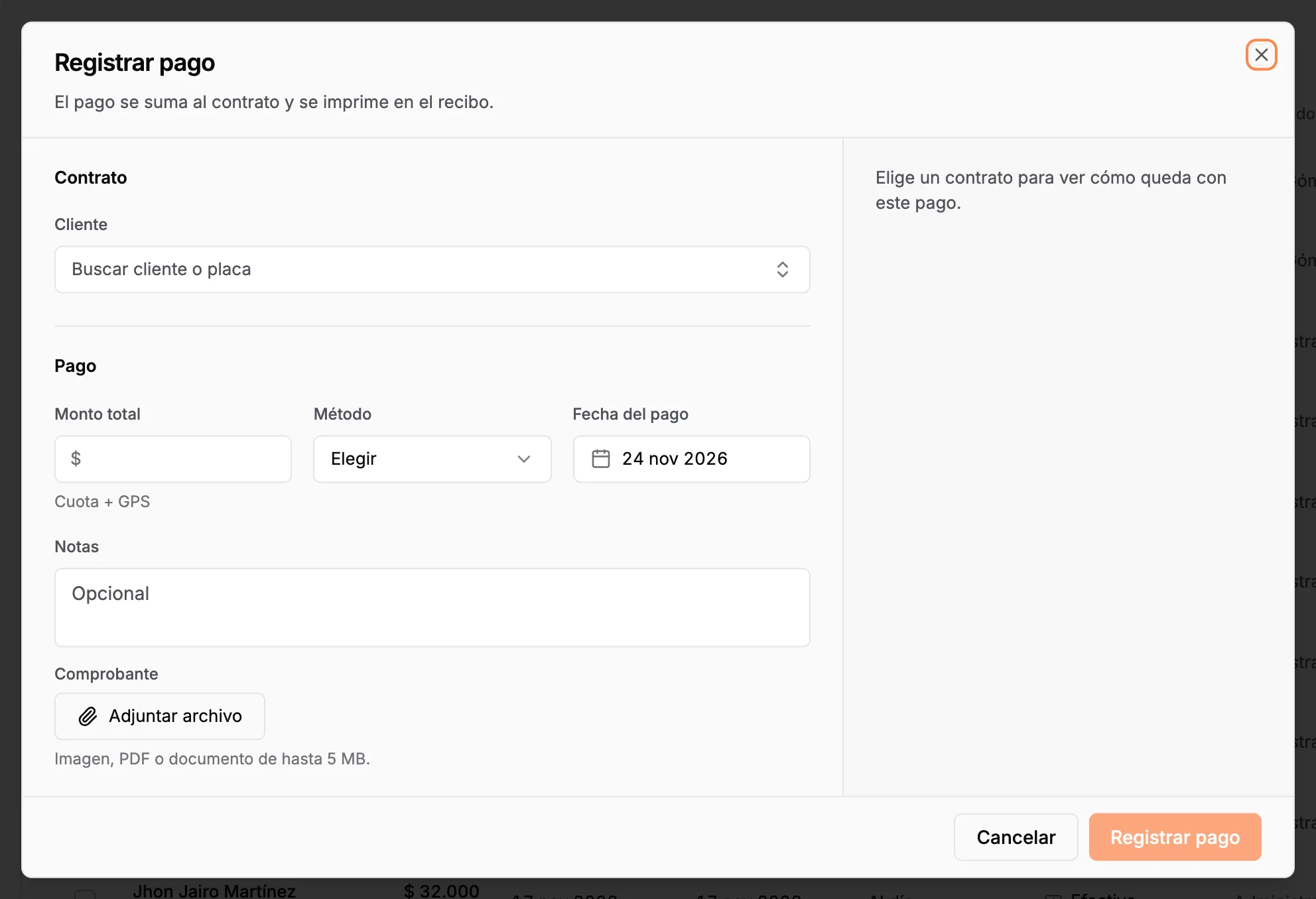
Se abre la ventana Registrar pago. Haz clic en Buscar cliente o placa.
-
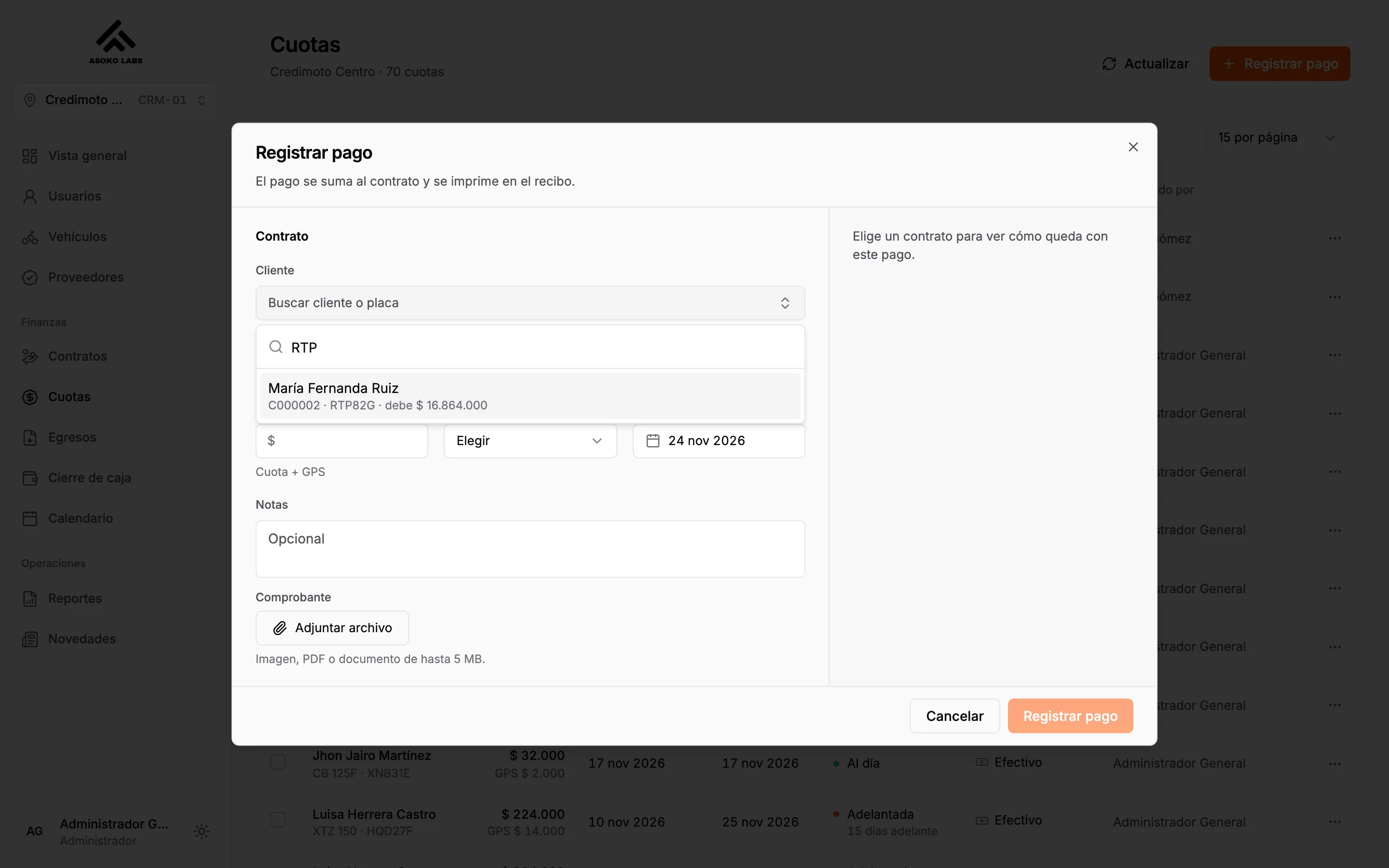
Escribe el nombre del cliente, la placa de la moto o el número de contrato. No hace falta escribirlo completo: con 3 letras de la placa basta. Haz clic en el cliente correcto de la lista.
-
La aplicación llena sola el Monto total con una cuota (recuadro 1). Si el cliente te dio otra cantidad, haz clic en el monto y escribe lo que te entregó. Escribe solo números, sin puntos: por ejemplo
68000. -
En Método (recuadro 2) elige cómo pagó: Efectivo, Transferencia o Tarjeta.
-
Fecha del pago: déjala en hoy. Cámbiala solo si estás registrando un pago que recibiste otro día.
-
Notas: opcional. Escribe algo solo si hace falta, por ejemplo “Pagó la hermana”.
-
Antes de guardar, mira el recuadro de la derecha (recuadro 3). Te dice cómo queda el cliente con este pago (lo explicamos abajo).
-
Haz clic en Registrar pago (recuadro 4).
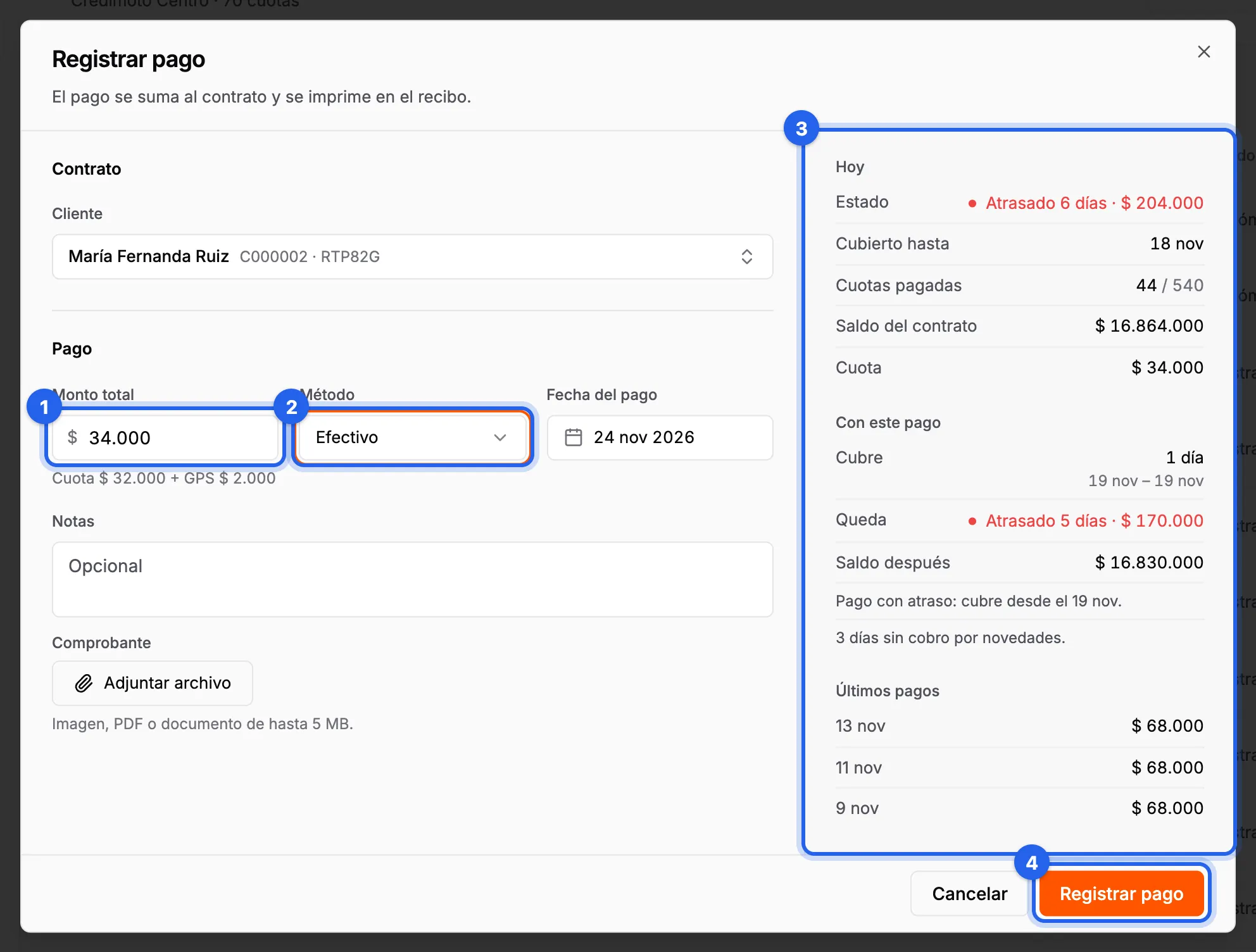
Vas a ver el aviso Pago registrado y la ventana se cierra. El pago aparece de primero en la lista de Cuotas.
Ahora imprime el recibo y entrégaselo al cliente.
El recuadro de la derecha: cómo queda el cliente
Sección titulada «El recuadro de la derecha: cómo queda el cliente»Este recuadro es tu mejor ayuda para explicarle al cliente cómo va. Tiene dos partes:
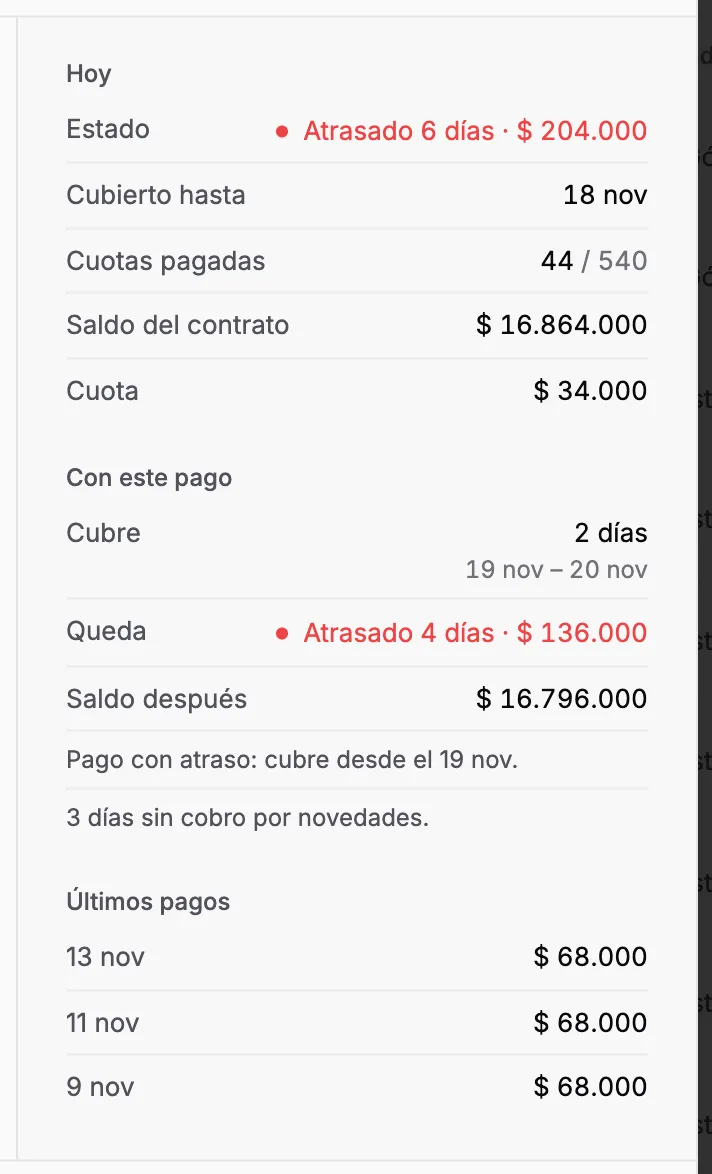
Hoy (antes de este pago):
- Estado: Al día, Atrasado N días · $X (lo que debe para ponerse al día) o Adelantado N días.
- Cubierto hasta: el último día que tiene pago.
- Cuotas pagadas: cuántas lleva de cuántas en total.
- Saldo del contrato: cuánto le falta para terminar de pagar la moto.
- Cuota: cuánto es una cuota (con GPS).
Con este pago (si guardas):
- Cubre: cuántos días paga y cuáles. Si dice Abono parcial, la plata no alcanza para un día completo; queda guardada y se suma al próximo pago.
- Queda: cómo queda después: al día, atrasado o adelantado.
- Saldo después: lo que le faltará por pagar.
- N días sin cobro por novedades: días que no se cobran (festivos, taller…). Ver Novedades.
Más abajo, Últimos pagos muestra los 3 pagos anteriores del cliente.
Atajo: registrar el pago desde Contratos
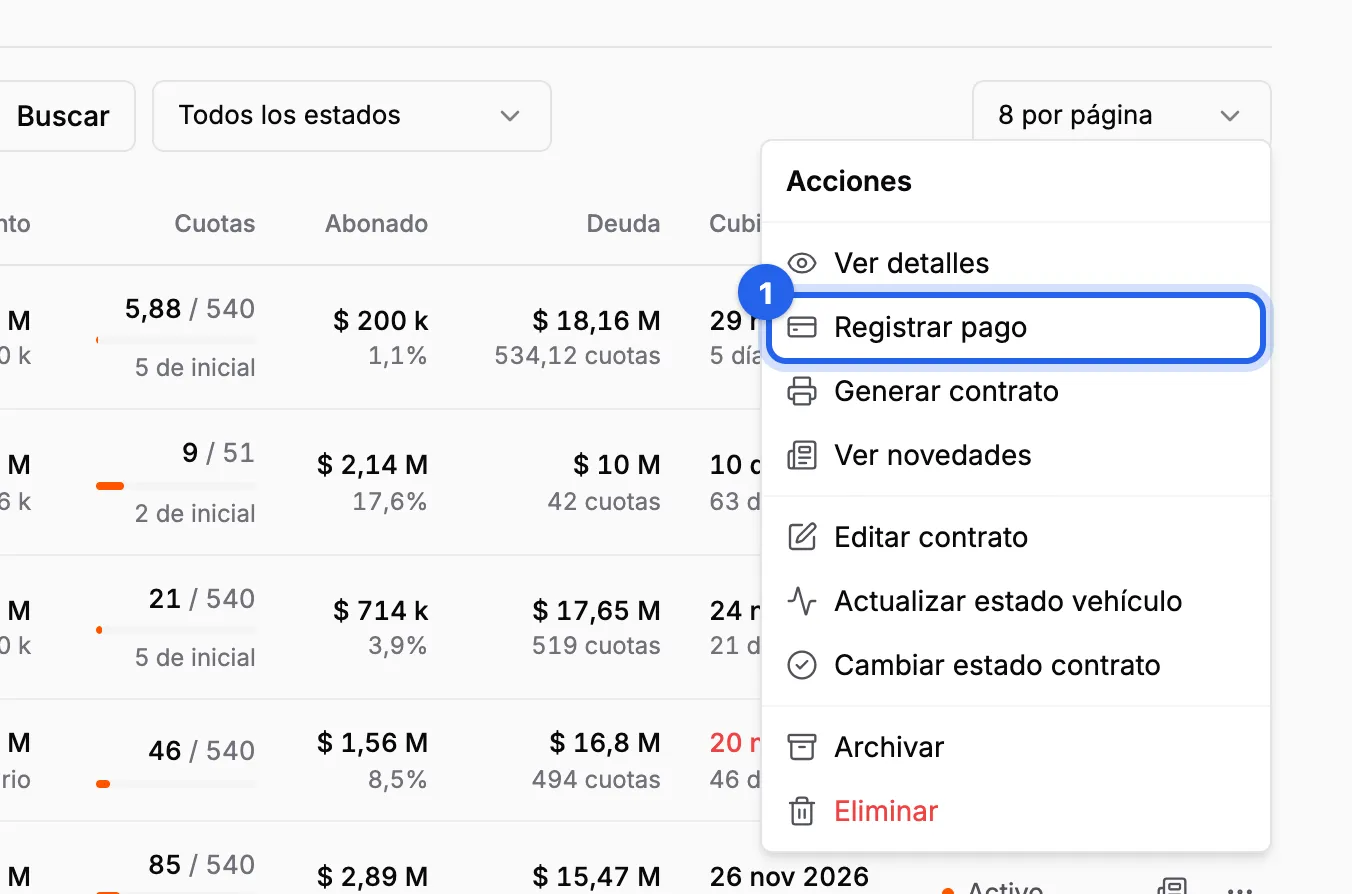
Sección titulada «Atajo: registrar el pago desde Contratos»Si ya estás viendo el contrato del cliente en Contratos, haz clic en los tres puntos (…) de su fila y luego en Registrar pago. La ventana se abre con el contrato ya elegido.
Adjuntar un comprobante (opcional)
Sección titulada «Adjuntar un comprobante (opcional)»Si el cliente pagó por transferencia, puedes guardar la foto del comprobante:
- En Comprobante, haz clic en Adjuntar archivo.
- Elige la foto o el PDF. Puede pesar hasta 5 MB.
- Registra el pago normalmente.
Si algo sale mal
Sección titulada «Si algo sale mal»| Mensaje | Qué significa | Qué hacer |
|---|---|---|
| Debe seleccionar un contrato | No elegiste el cliente. | Haz el paso 3 y 4. |
| Debe seleccionar un método de pago | No elegiste Efectivo, Transferencia o Tarjeta. | Haz el paso 6. |
| El monto debe ser mayor a 0 | El monto está vacío. | Escribe el valor que te dio el cliente. |
| El monto supera el saldo del contrato | El cliente está pagando más de lo que debe en total. | Cobra solo el saldo que aparece en el recuadro. |
| El contrato está finalizado / incumplido…; no recibe más pagos | Ese contrato ya está cerrado. | Revisa con el administrador el estado del contrato. |
| El contrato está archivado | El contrato fue archivado. | El administrador debe desarchivarlo primero. |
Me equivoqué en un pago
Sección titulada «Me equivoqué en un pago»Mientras el pago no esté en un cierre de caja, se puede corregir o eliminar. Ver Corregir o eliminar un pago.