

Hacer el cierre de caja
El cierre de caja es el último paso del día. Sirve para:
- Contar los billetes y comprobar que la plata en la caja es la que dice el sistema.
- Dejar constancia de qué pagos y qué egresos se cerraron, quién cerró y a qué hora.
1. Mira el resumen del día
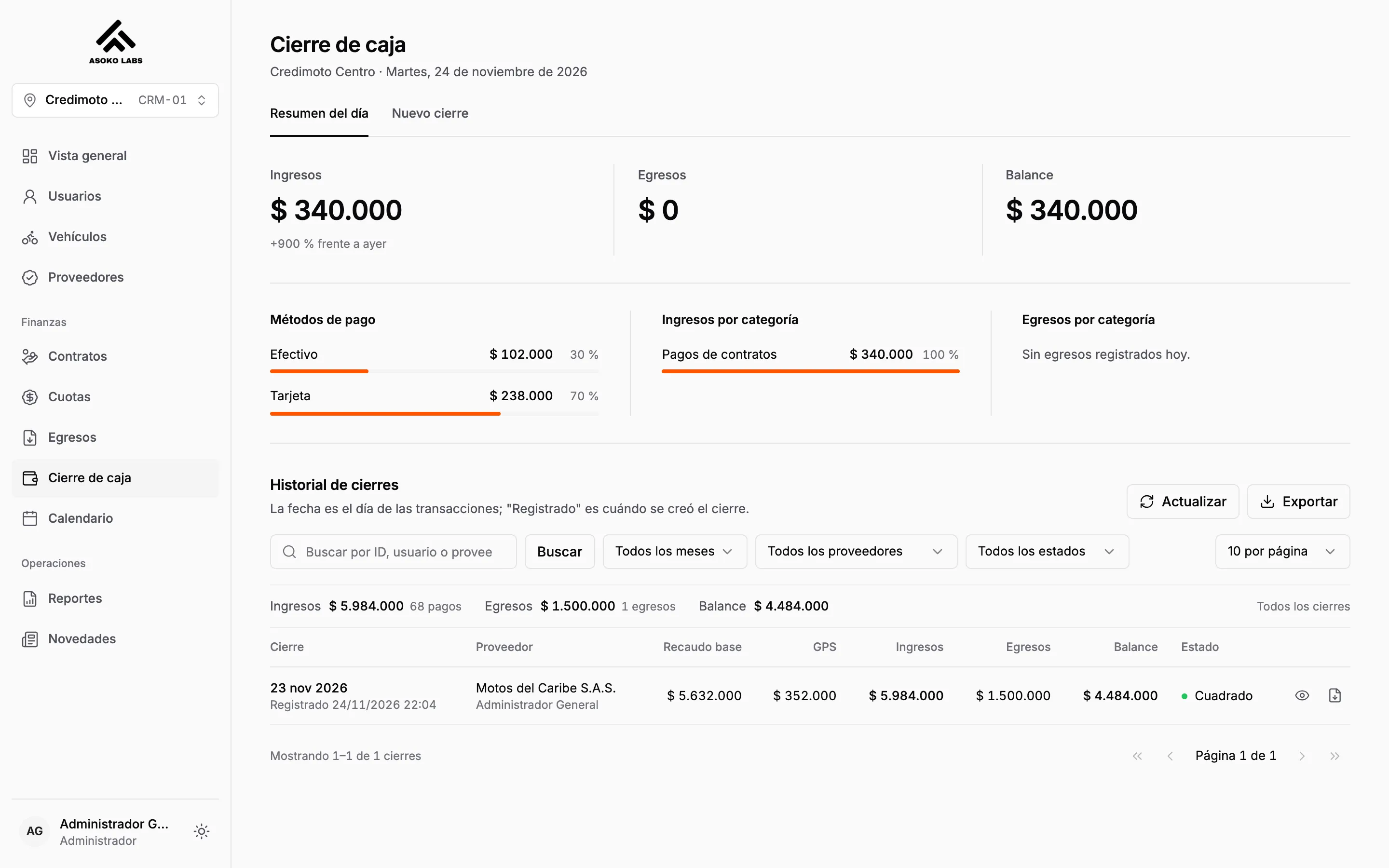
Sección titulada «1. Mira el resumen del día»- En el menú de la izquierda, haz clic en Cierre de caja.
- Se abre la pestaña Resumen del día:
- Ingresos: lo que pagaron los clientes hoy, con el porcentaje de cambio frente a ayer.
- Egresos: lo que salió hoy.
- Balance: ingresos − egresos.
- Métodos de pago: cuánto entró en efectivo, en tarjeta y por transferencia.
2. Elige los movimientos que vas a cerrar
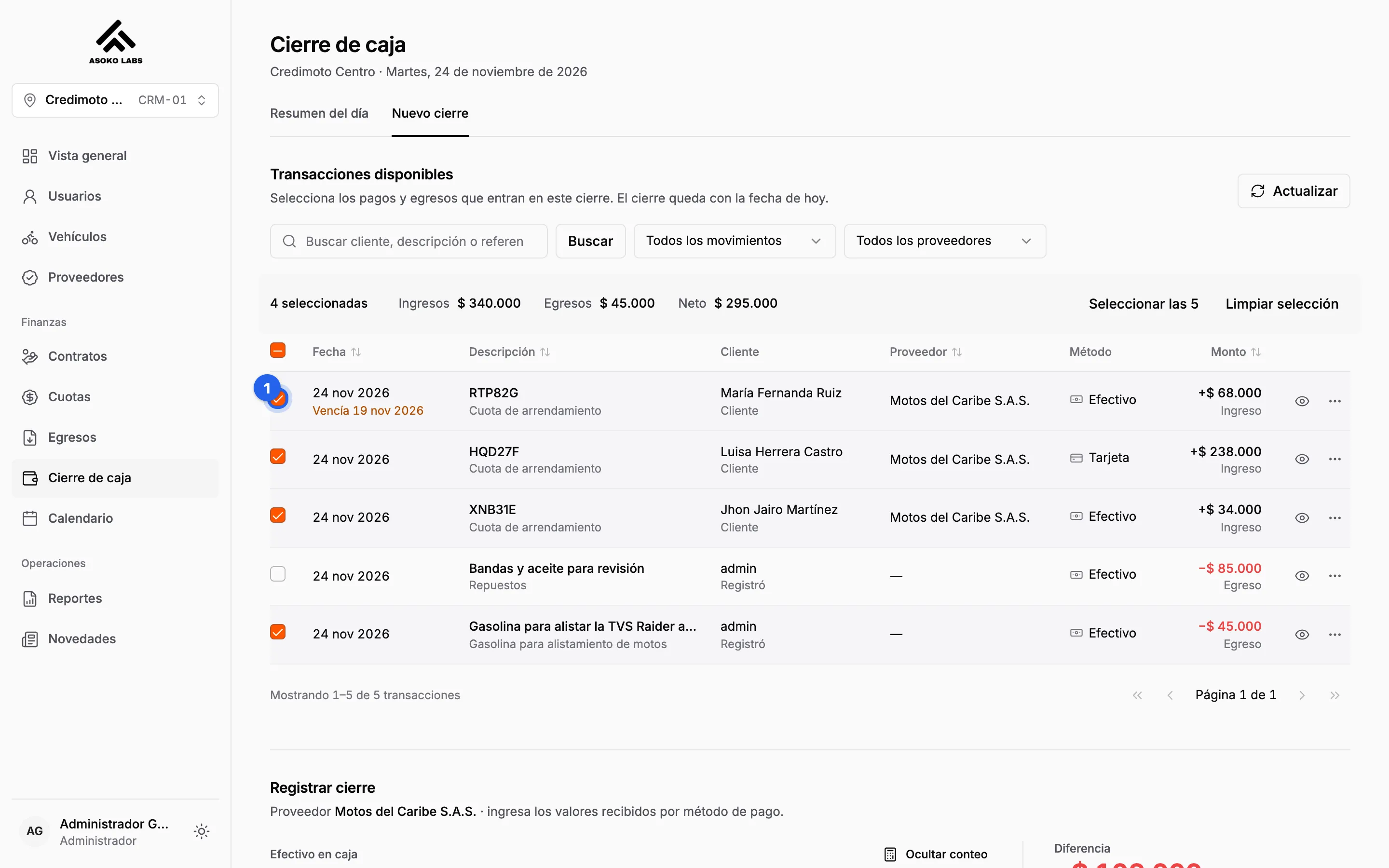
Sección titulada «2. Elige los movimientos que vas a cerrar»- Haz clic en la pestaña Nuevo cierre.
- Vas a ver la lista Transacciones disponibles: todos los pagos (Ingreso, en verde) y egresos (Egreso, en rojo) que todavía no están en ningún cierre.
- Marca la casilla de cada pago y cada egreso que entra en este cierre (recuadro 1). Normalmente son todos los del día.
3. Cuenta los billetes
Sección titulada «3. Cuenta los billetes»Debajo de la lista está Registrar cierre. Allí:
- Transferencias y Tarjetas se llenan solas con lo que marcaste.
- El Efectivo se llena contando los billetes. Al lado de cada billete o moneda escribe cuántos tienes (no cuánta plata). Por ejemplo, si tienes cuatro billetes de $20.000, escribe
4al lado de $20.000.
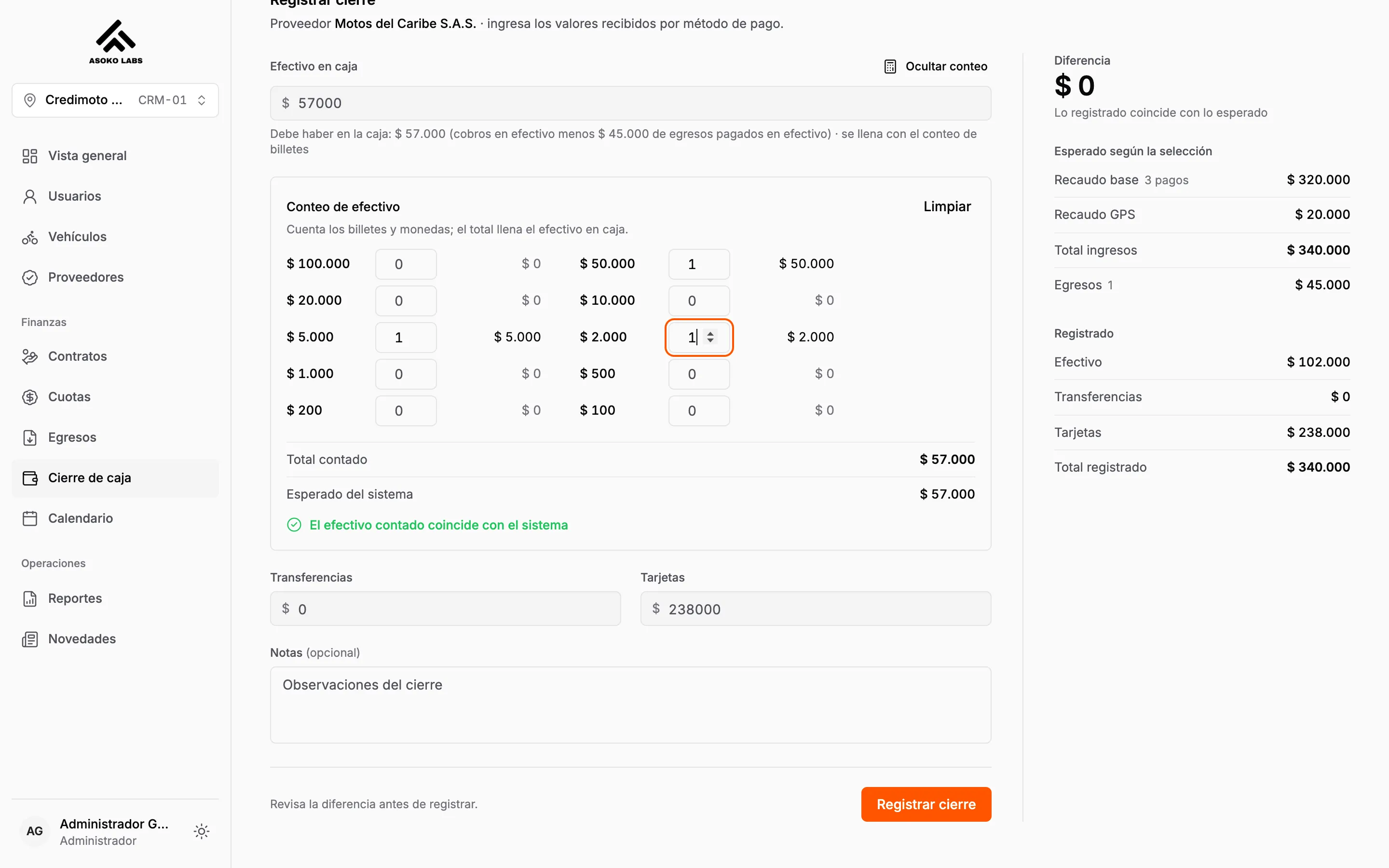
- Mira el mensaje debajo del conteo:
- ✅ El efectivo contado coincide con el sistema: todo bien, sigue al paso 9.
- ❌ Faltan $X o Sobran $X: el conteo no cuadra. Lee Si el efectivo no cuadra.
- Si quieres, escribe algo en Notas. Por ejemplo: “Cierre del turno de la mañana”.
4. Registra el cierre
Sección titulada «4. Registra el cierre»- Haz clic en Registrar cierre (recuadro 1). El botón solo se activa cuando el efectivo cuadra.
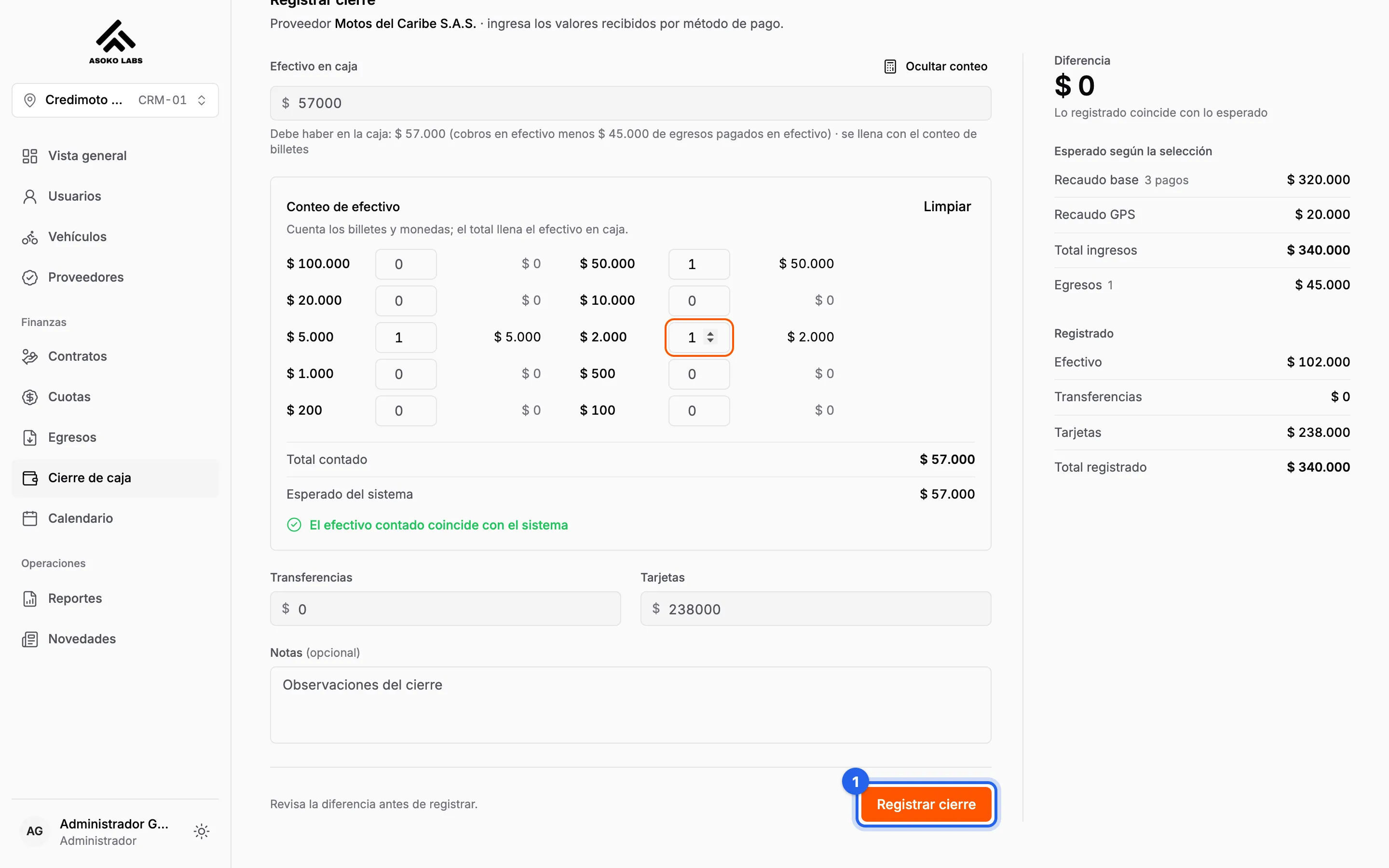
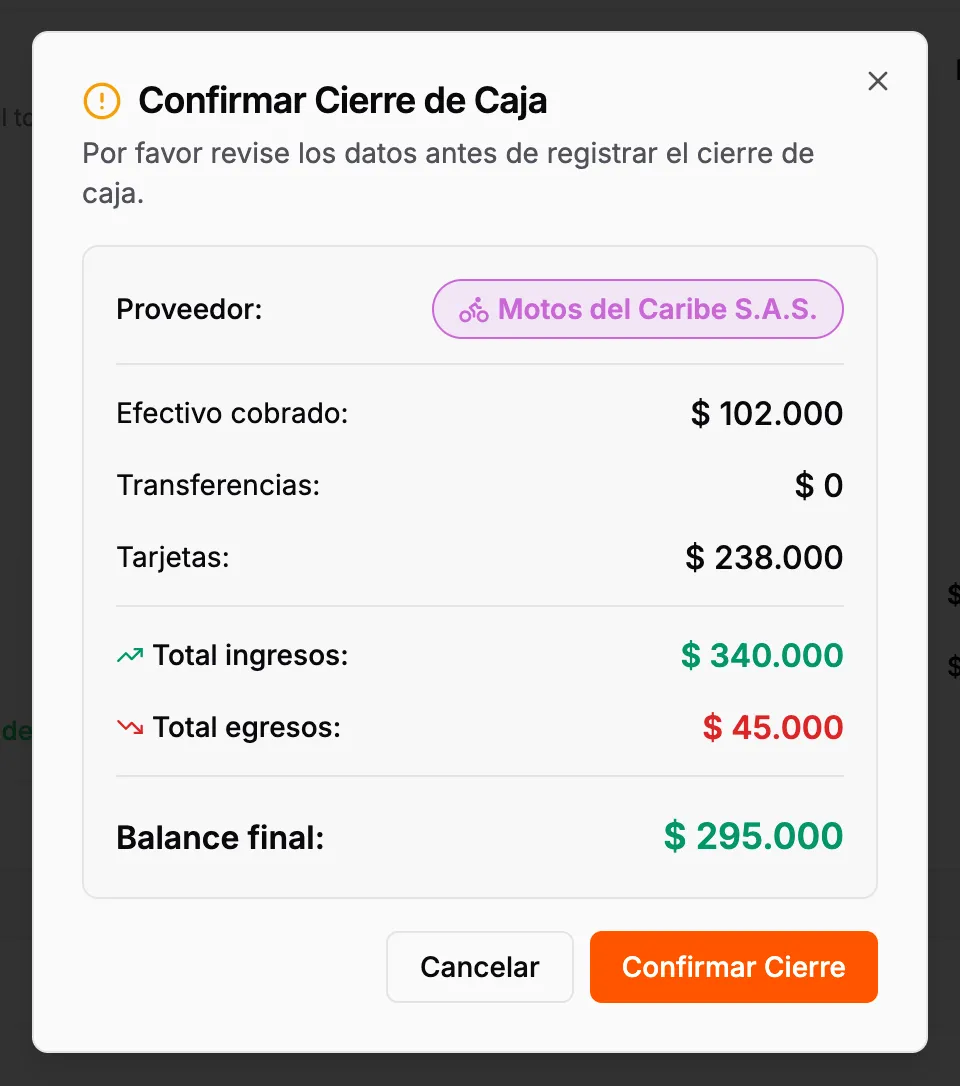
- Se abre Confirmar Cierre de Caja con el resumen. Revisa los números y haz clic en Confirmar Cierre.
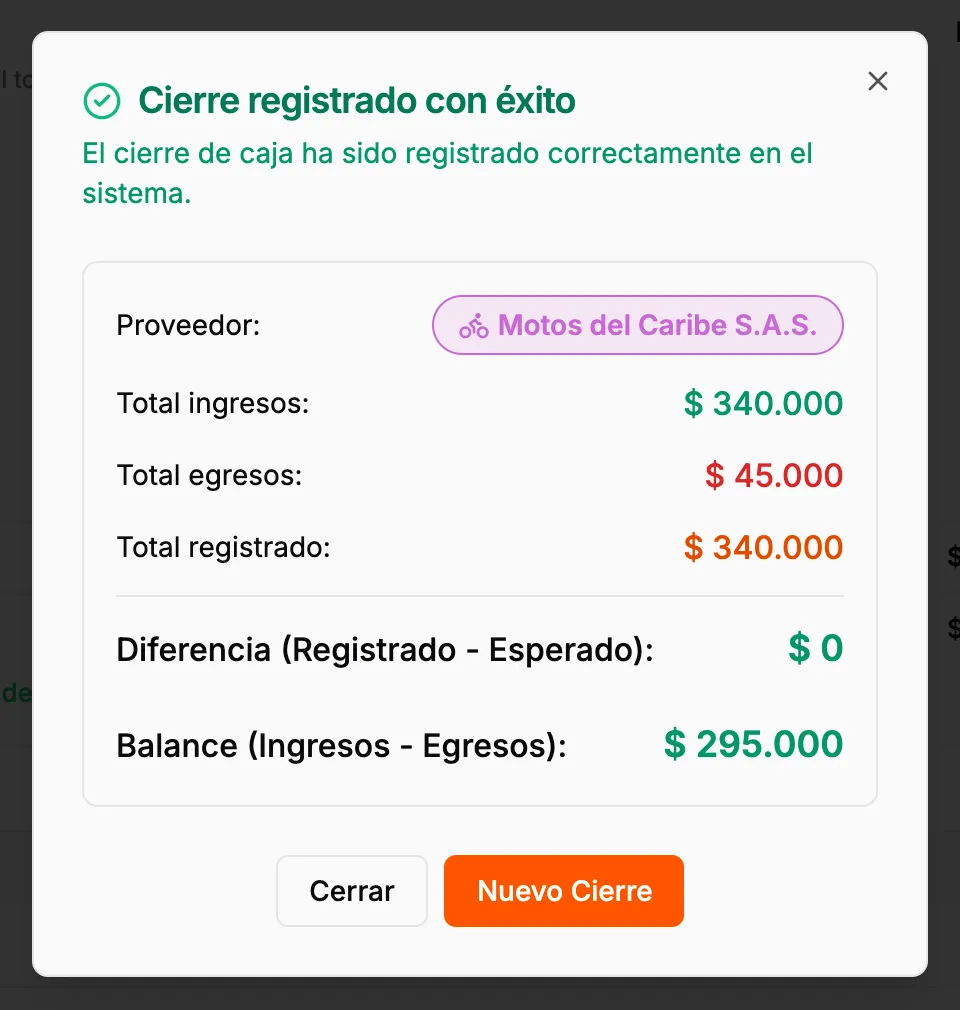
- Aparece Cierre registrado con éxito. Haz clic en Cerrar.
Listo. Los pagos y egresos que cerraste ya no aparecen en Transacciones disponibles.
Si el efectivo no cuadra
Sección titulada «Si el efectivo no cuadra»La aplicación no deja registrar un cierre con plata de más o de menos. Si sale Faltan $X o Sobran $X:
- Vuelve a contar los billetes. Es el error más común.
- Revisa que todos los pagos en efectivo del día estén registrados y marcados. Si falta uno, regístralo en Cuotas, vuelve a Cierre de caja y haz clic en Actualizar.
- Revisa que todos los gastos pagados con plata de la caja estén registrados como egreso con método Efectivo, y marcados en el cierre.
- Revisa que ningún pago esté registrado con el método equivocado: un pago por transferencia registrado como efectivo hace que “falte” plata. Corrígelo en Cuotas → Editar cuota.
- Si después de todo sigue sin cuadrar, no cierres: avísale al administrador.
Varios cierres en el mismo día
Sección titulada «Varios cierres en el mismo día»Puedes hacer más de un cierre por día, por ejemplo uno por turno o uno por proveedor. Cada pago y cada egreso solo puede estar en un cierre. El cierre queda con la fecha de hoy.
Ver los cierres anteriores
Sección titulada «Ver los cierres anteriores»En la pestaña Resumen del día, baja hasta Historial de cierres.
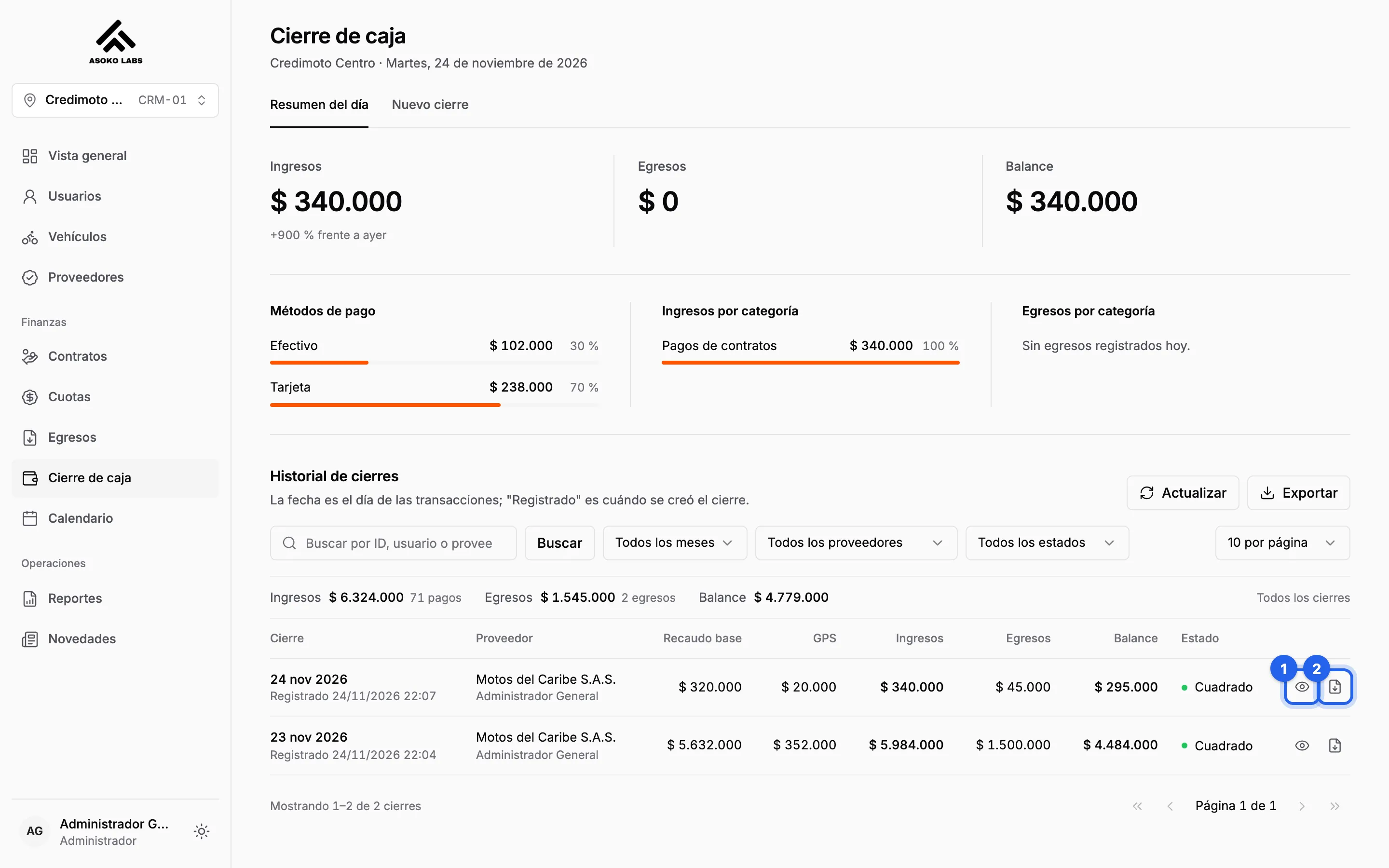
- Cada fila es un cierre: la fecha, quién lo hizo, el proveedor, cuánto entró, cuánto salió y el balance.
- Estado: Cuadrado (verde) si lo registrado coincide con los pagos, Diferencia menor (hasta $5.000) o Diferencia mayor.
- El ojo (recuadro 1) abre el detalle: los pagos y egresos que incluye. Arriba sale Estado del Cierre: si dice Cuotas Eliminadas, alguien borró un pago que estaba en ese cierre.
- La hoja con flecha (recuadro 2) descarga el cierre en PDF para imprimirlo.
- Exportar descarga todos los cierres en Excel (CSV) o PDF.
- Puedes filtrar por mes, proveedor o estado, y buscar por usuario o proveedor.