

Entrar y salir de la aplicación
- Abre el navegador (Chrome, Edge, Safari…) y escribe crm.asokolabs.xyz en la barra de direcciones.
- En Usuario (recuadro 1) escribe tu usuario. Te lo da el administrador, por ejemplo
laura.gomez. - En Contraseña (recuadro 2) escribe tu contraseña. El ojito de la derecha te deja verla para revisar que esté bien escrita.
- Si estás en tu propio computador, marca Mantener sesión iniciada (recuadro 3). En un computador que usan otras personas, déjala sin marcar.
- Haz clic en Iniciar sesión (recuadro 4).
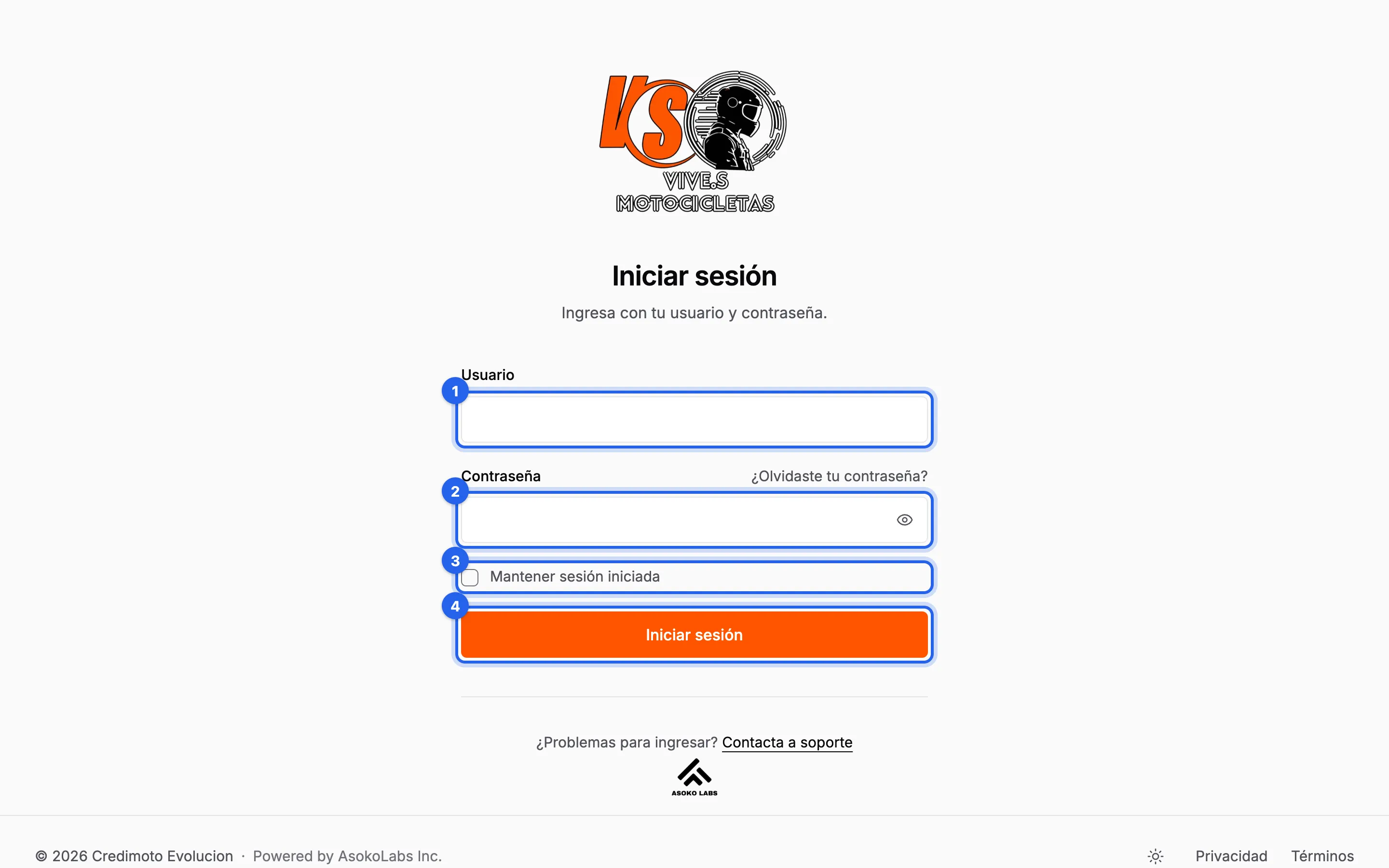
Listo: vas a ver la pantalla principal. Si eres empleado, llegas a Vista general. Si eres administrador, llegas a Resumen.
¿Cuánto dura la sesión?
Sección titulada «¿Cuánto dura la sesión?»| Si… | Pasa esto |
|---|---|
| No marcaste Mantener sesión iniciada | La sesión se cierra sola 1 hora después de entrar. Te vuelve a pedir usuario y contraseña. |
| Sí la marcaste | Te mantiene adentro durante la jornada. Más o menos cada 8 horas te puede pedir que entres otra vez, con el aviso Sesión expirada. |
Si no puedes entrar
Sección titulada «Si no puedes entrar»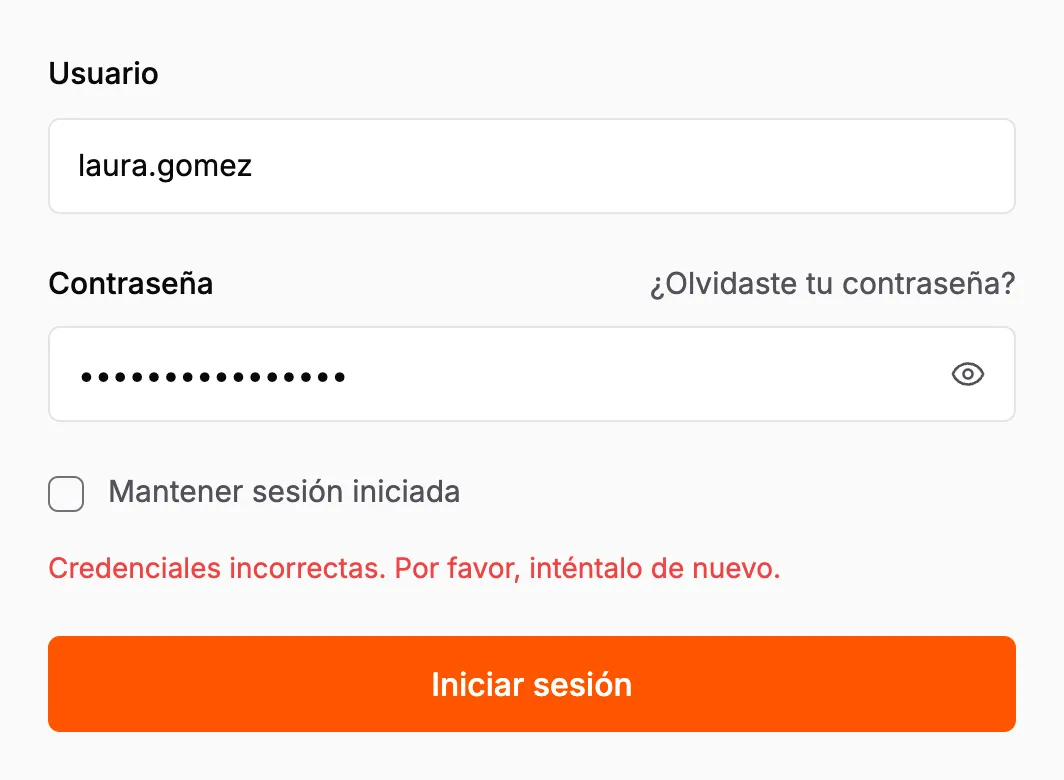
| Mensaje | Qué significa | Qué hacer |
|---|---|---|
| Credenciales incorrectas | El usuario o la contraseña están mal escritos. | Revisa mayúsculas y minúsculas, y que no haya espacios. Usa el ojito para ver la contraseña. |
| Tu usuario está desactivado | El administrador desactivó tu usuario. | Habla con el administrador. |
| Error al iniciar sesión | No hay internet, o la aplicación no responde. | Revisa tu internet y vuelve a intentar en un minuto. |
Olvidé mi contraseña
Sección titulada «Olvidé mi contraseña»La contraseña no se recupera por correo. Si haces clic en ¿Olvidaste tu contraseña?, la aplicación te explica qué hacer:
- Si eres empleado: pídele al administrador que te ponga una contraseña nueva. Él lo hace en Empleados (ver Empleados y permisos).
- Si eres el administrador: escribe a support@asokolabs.xyz.
Cambiar tu contraseña
Sección titulada «Cambiar tu contraseña»Hazlo la primera vez que entres con una contraseña que te dio otra persona.
-
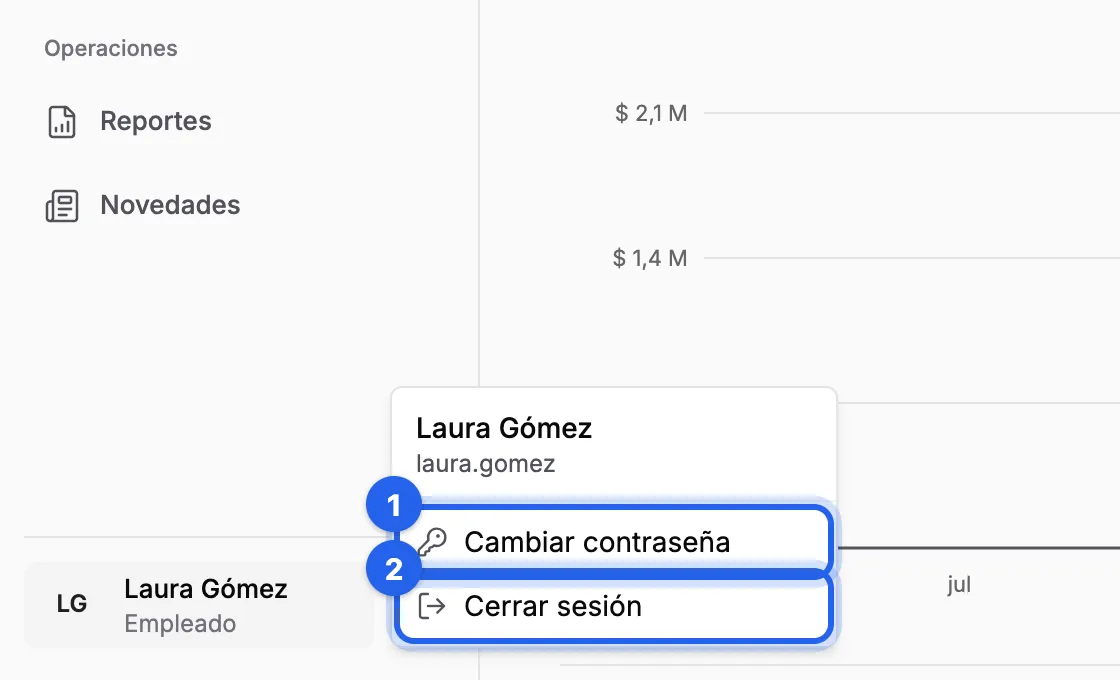
Abajo a la izquierda, haz clic en tu nombre.
-
Haz clic en Cambiar contraseña (recuadro 1).
-
Escribe tu Contraseña actual.
-
Escribe la Contraseña nueva dos veces. Debe tener mínimo 8 caracteres.
-
Haz clic en Cambiar contraseña.
Vas a ver el aviso Contraseña actualizada. Desde ese momento entras con la nueva.
Salir (cerrar sesión)
Sección titulada «Salir (cerrar sesión)»- Abajo a la izquierda, haz clic en tu nombre.
- Haz clic en Cerrar sesión (recuadro 2 de la imagen de arriba).