

Ver, editar, imprimir y archivar un contrato
Todas las acciones de un contrato están en los tres puntos (…) al final de su fila, en Contratos.
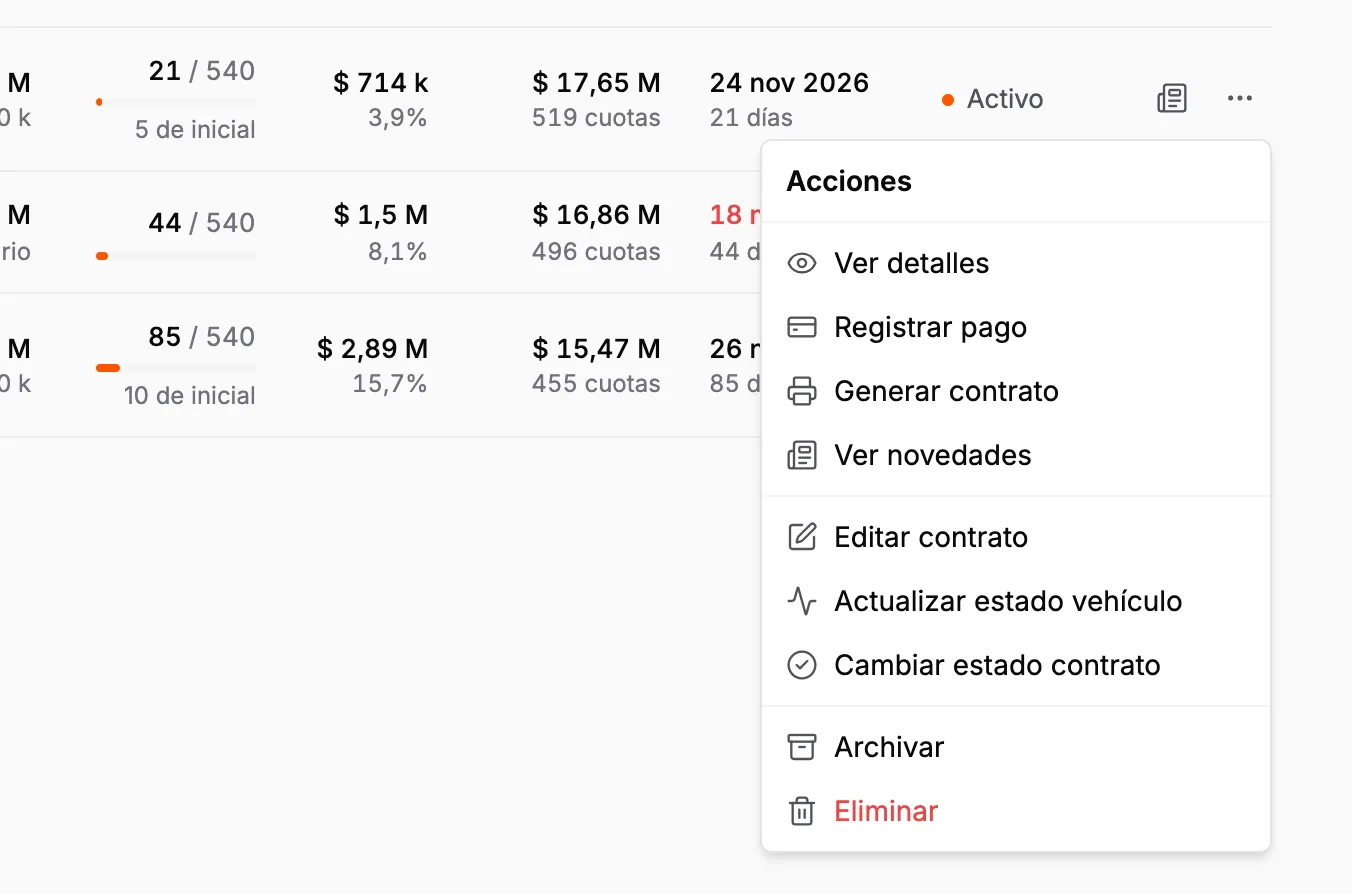
| Opción | Para qué sirve |
|---|---|
| Ver detalles | Ver toda la información del contrato y su historial de pagos. |
| Registrar pago | Registrar un pago de este cliente. Ver Registrar un pago. |
| Generar contrato | Imprimir el contrato en PDF para firmarlo. |
| Ver novedades | Ver los días que no se le cobran a este contrato. |
| Editar contrato | Corregir las condiciones. |
| Actualizar estado vehículo | Marcar si la moto está circulando, en el taller o incautada. |
| Cambiar estado contrato | Cambiar el estado: activo, finalizado, reiniciado por mora… |
| Archivar | Guardar el contrato aparte, sin borrarlo. |
| Eliminar | Borrar el contrato, solo si no tiene pagos. |
Si no ves alguna opción, no tienes el permiso para usarla.
Ver detalles
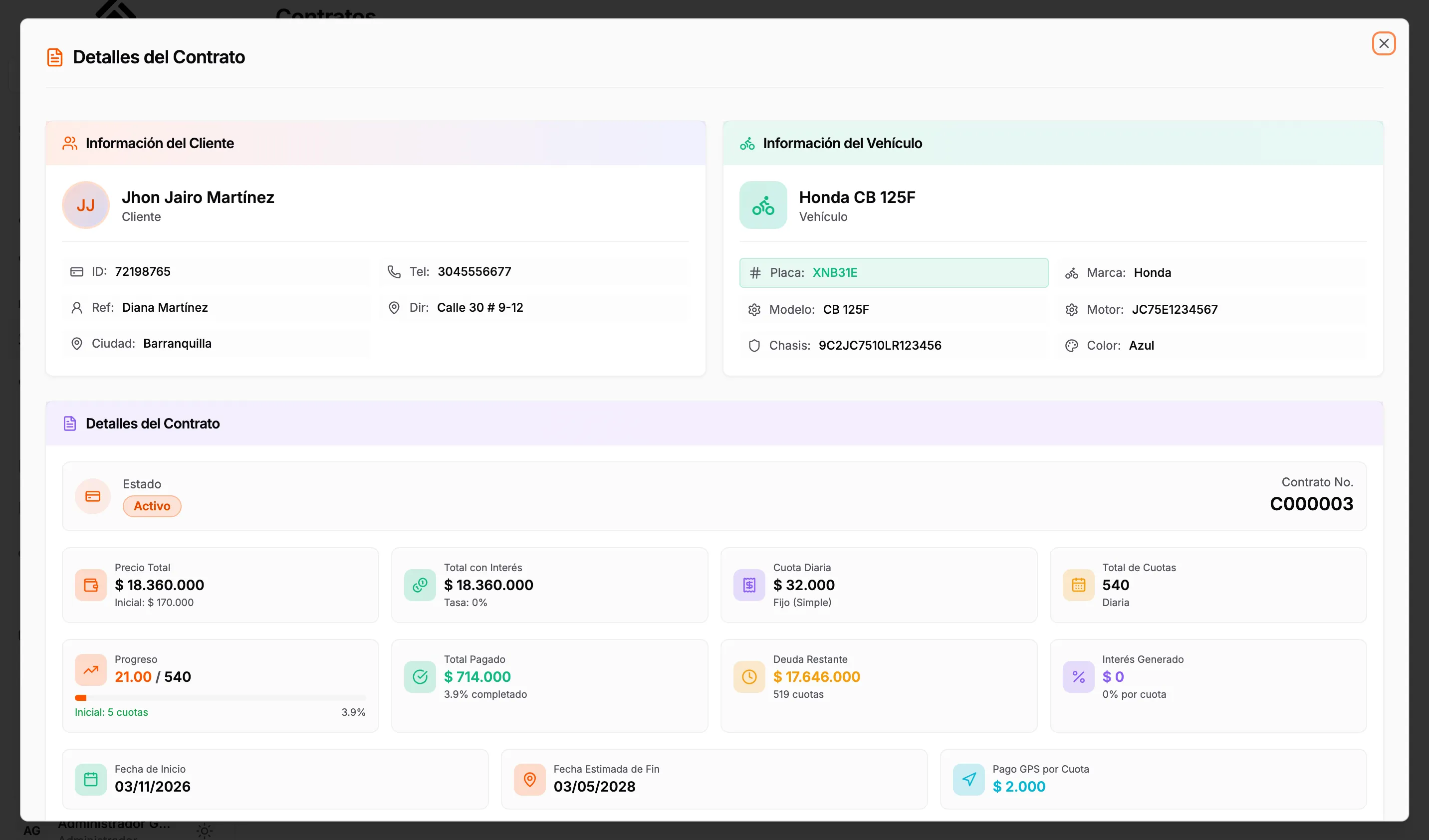
Sección titulada «Ver detalles»Abre una ventana con los datos del cliente, de la moto y del contrato: precio, cuotas, progreso, total pagado, deuda y fechas. Abajo está el Historial de Pagos, donde cada pago dice si fue A tiempo o Atrasado.
Imprimir el contrato (Generar contrato)
Sección titulada «Imprimir el contrato (Generar contrato)»- Haz clic en los tres puntos (…) → Generar contrato.
- Espera unos segundos mientras dice Generando contrato.
- Se abre el PDF con la ventana de impresión. Imprímelo para firmarlo.
Para que el contrato se pueda imprimir se necesitan dos cosas:
- La opción de compra por cuota del contrato. Si falta, sale “Falta la opción de compra por cuota de este contrato”: usa Editar contrato para escribirla.
- Los datos legales de la empresa (NIT, dirección, representante legal…). Si sale “Faltan datos de la empresa para generar contratos”, avísale al administrador del sistema (Asoko Labs).
Editar contrato
Sección titulada «Editar contrato»Abre el mismo formulario de Crear un contrato con los datos actuales. Corrige y haz clic en Guardar cambios. La app recalcula sola la deuda y la fecha de cobertura.
Estado de la moto
Sección titulada «Estado de la moto»Actualizar estado vehículo sirve para dejar registrado dónde está la moto:
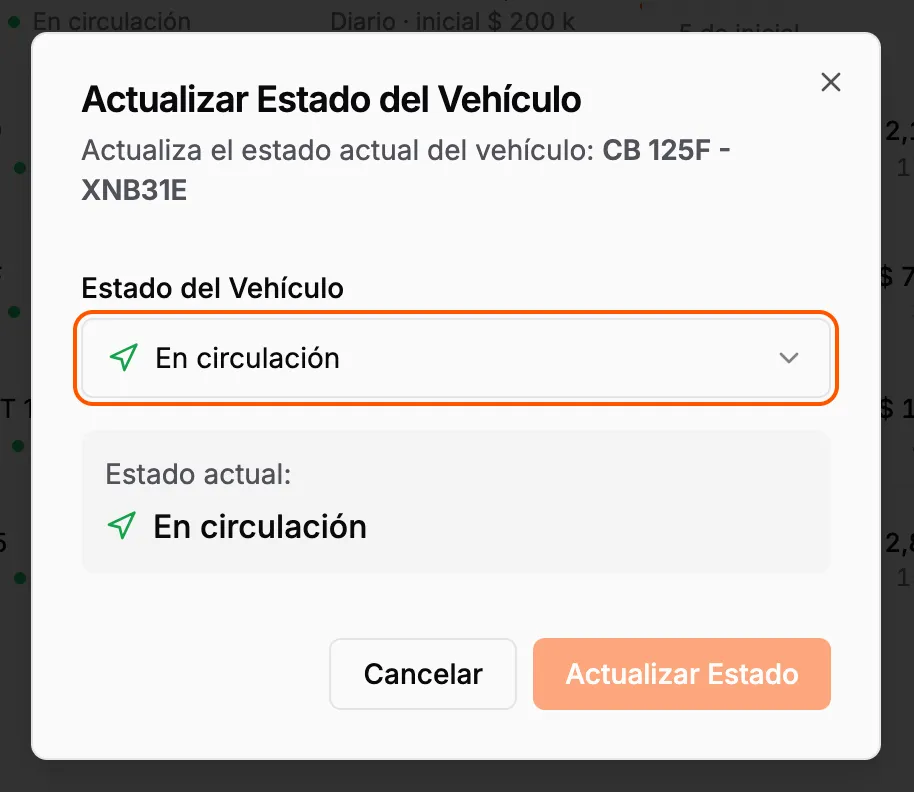
- En circulación: el cliente la está usando (lo normal).
- En taller.
- Incautado por Fiscalía o Incautado por Tránsito.
- No está en circulación.
- Finalizado.
Elige la opción y haz clic en Actualizar Estado. El estado se ve en la columna Vehículo de la lista.
Estados de un contrato
Sección titulada «Estados de un contrato»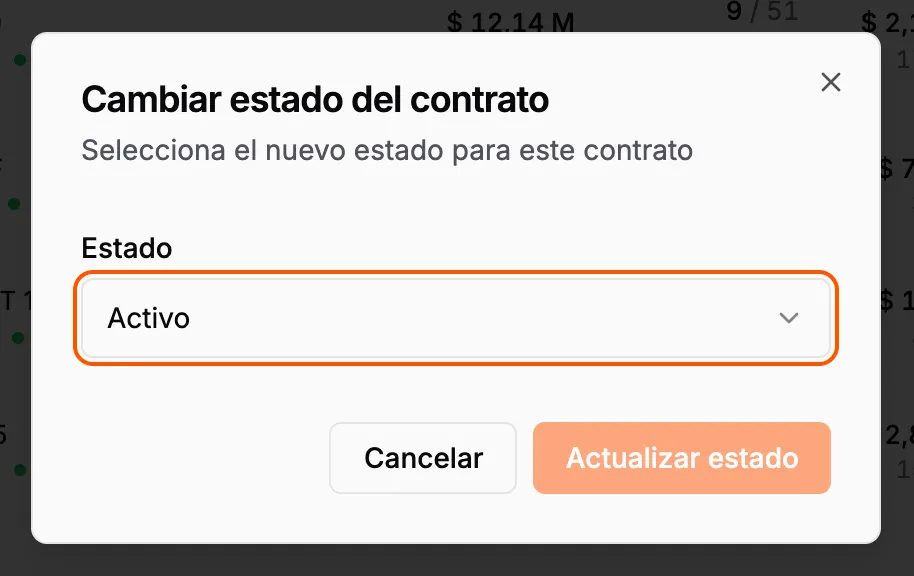
| Estado | Qué significa | ¿Recibe pagos? |
|---|---|---|
| Activo | El contrato está en curso. | Sí |
| Pendiente | Recién creado, sin movimiento. | Sí |
| Reiniciado por mora | Se reinició porque el cliente se atrasó mucho. | Sí |
| Inmovilizado por tránsito | Tránsito tiene la moto. | Sí |
| Finalizado | El cliente terminó de pagar. | No |
| Incumplido | El cliente no cumplió el contrato. | No |
| Finalizado por robo | Se terminó porque robaron la moto. | No |
| Finalizado por fiscalía | Se terminó por un proceso de la Fiscalía. | No |
Para cambiarlo: tres puntos (…) → Cambiar estado contrato → elige el estado → Actualizar estado.
Archivar y desarchivar
Sección titulada «Archivar y desarchivar»Archivar saca el contrato de la lista principal sin borrar nada. Úsalo para contratos que ya no se manejan, por ejemplo cuando se reinicia un contrato y se crea uno nuevo para la misma moto.
- Un contrato archivado no recibe pagos, y sus pagos dejan de verse en Cuotas.
- Para verlo, haz clic en Archivados, arriba a la izquierda de la lista.
- Para devolverlo a la lista: en Archivados, tres puntos (…) → Desarchivar. No se puede si la moto ya tiene otro contrato activo.
- Si una moto tiene contratos archivados, en la columna Vehículo aparece N reinicio(s). Haz clic para ver esos contratos anteriores.
Eliminar un contrato
Sección titulada «Eliminar un contrato»Solo se puede eliminar un contrato que no tiene ningún pago, por ejemplo uno creado por error. Si tiene pagos, la app no deja y te sugiere archivarlo en su lugar.