

Novedades (días sin cobro)
Una novedad es uno o varios días en que no se cobra la cuota. Esos días no cuentan como atraso y la fecha de cubierto hasta se corre.
Se usan para:
- Toda la sede: festivos, días en que el local no abre.
- Un solo contrato: la moto en el taller, un accidente, un robo, el cliente incapacitado.
Crear una novedad
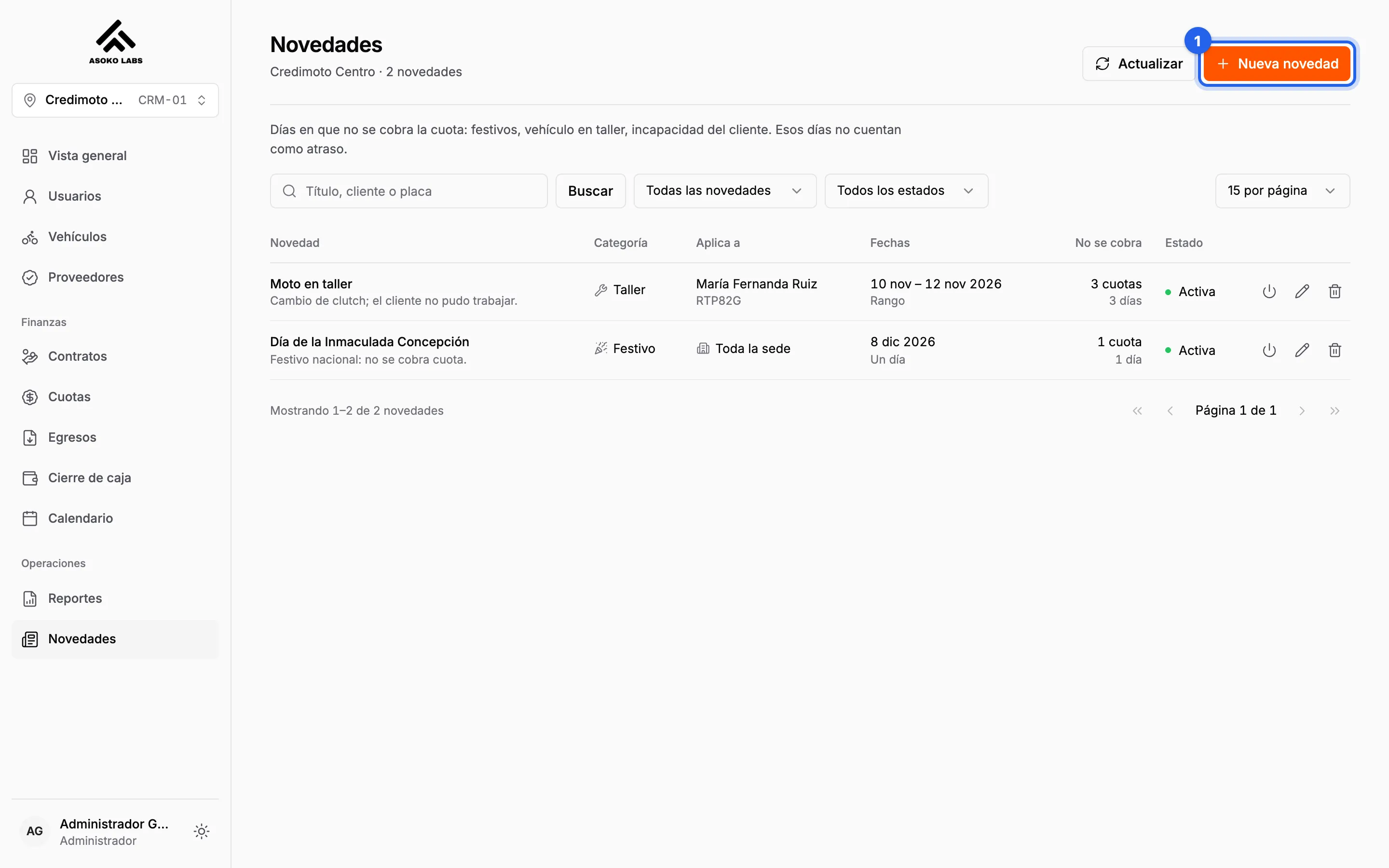
Sección titulada «Crear una novedad»- En el menú de la izquierda, haz clic en Novedades.
- Haz clic en Nueva novedad (recuadro 1).
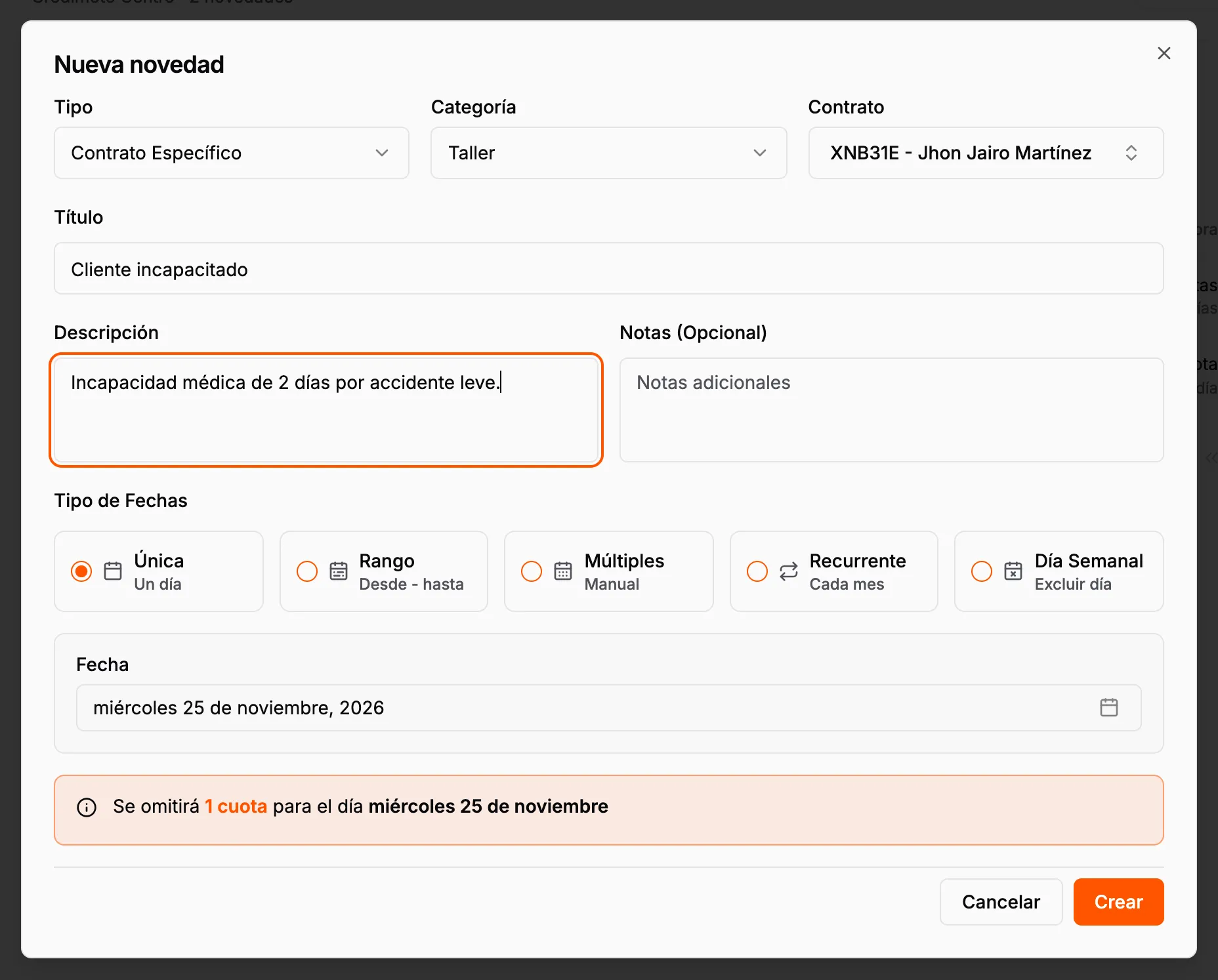
- En Tipo, elige:
- Contrato Específico: afecta a un solo cliente. Aparece Contrato: haz clic en Buscar placa…, escribe la placa o el nombre y elige el contrato.
- Toda la sede: afecta a todos los contratos de la sede.
- En Categoría, elige el motivo:
- Para un contrato: Taller, Mantenimiento, Accidente, Robo, Incapacidad o Día compensatorio.
- Para toda la sede: Día Libre, Festivo, Exclusión Semanal, Mant. Sistema u Otro.
- Escribe un Título corto (mínimo 3 letras), por ejemplo “Moto en taller”.
- Escribe una Descripción (mínimo 10 letras), por ejemplo “Cambio de clutch; el cliente no pudo trabajar”.
- En Tipo de Fechas, elige cuáles días no se cobran (ver la tabla de abajo).
- Revisa el mensaje de abajo, que dice cuántas cuotas no se cobrarán.
- Haz clic en Crear.
Tipos de fechas
Sección titulada «Tipos de fechas»| Tipo | Úsalo para | Qué llenas |
|---|---|---|
| Única | Un solo día. Ej.: un festivo. | La Fecha. |
| Rango | Varios días seguidos. Ej.: la moto estuvo 3 días en el taller. | Fecha Inicio y Fecha Fin. |
| Múltiples | Varios días sueltos. Ej.: todos los festivos del año. | Agrega cada fecha con el botón +. |
| Recurrente | El mismo número de día cada mes. Ej.: el día 1 de cada mes. | El Día del Mes y, si quieres, los meses. Sin meses marcados, aplica todos los meses. |
| Día Semanal | El mismo día cada semana. Ej.: los domingos no se cobra. | El día de la semana. |
Activar, desactivar, editar o eliminar
Sección titulada «Activar, desactivar, editar o eliminar»Al final de cada fila hay tres botones:
- Encendido/apagado (Activar / Desactivar): una novedad inactiva no cuenta. Sirve para “pausarla” sin borrarla.
- Lápiz (Editar): cambia lo que necesites y haz clic en Actualizar.
- Papelera (Eliminar): la borra. Esos días vuelven a cobrarse.
Cada vez que creas, cambias o borras una novedad, la app recalcula sola los contratos afectados.
Ver las novedades de un contrato
Sección titulada «Ver las novedades de un contrato»En Contratos, el botón con el icono de hoja al lado de los tres puntos muestra cuántas novedades tiene el contrato. Haz clic para verlas.